なぜCSVがデータ連携の主役なのか?
CSV(Comma Separated Values)は、「カンマで区切られた値」を意味する、最もシンプルで広く使われているデータ形式です。
Excelやデータベース、プログラミングなど、異なるシステム間でデータを橋渡しする役割を担っており、現代のデータ処理において欠かせない存在です。この3分で、CSVの仕組みを理解できます。
なぜ基幹システムでは「いまだにCSV」が主役なのか?
DXが進み、API連携が普及した現在でも、基幹システムの現場でCSVが「主役」であり続けるには3つの決定的な理由があります。
-
究極の互換性と「不変性」 Excel(.xlsx)はMicrosoftの仕様変更により、古いソフトで開けなくなるリスクがあります。一方、CSVはただの「カンマ区切りのテキスト」です。30年前のシステムでも、最新のAIツールでも、同じように読み込める「デジタル界の共通言語」です。
-
「一括処理」における圧倒的スピード API連携は1件ずつの通信には向いていますが、数万件の在庫データや顧客情報を一度に更新する場合、CSVの「一括アップロード」の方が処理速度も安定性も高いのが実態です。
-
人間による「最終確認」ができる バイナリ形式(プログラム用データ)と違い、CSVは万が一の際にメモ帳で開き、人間が目で見てデータを修正できます。この「いざとなったら手動で直せる」という安心感が、ミスの許されない基幹システムにおいて採用され続ける理由です。
CSVとはそもそも何か?仕組みとExcelとの決定的な違い
CSVの基本的な定義
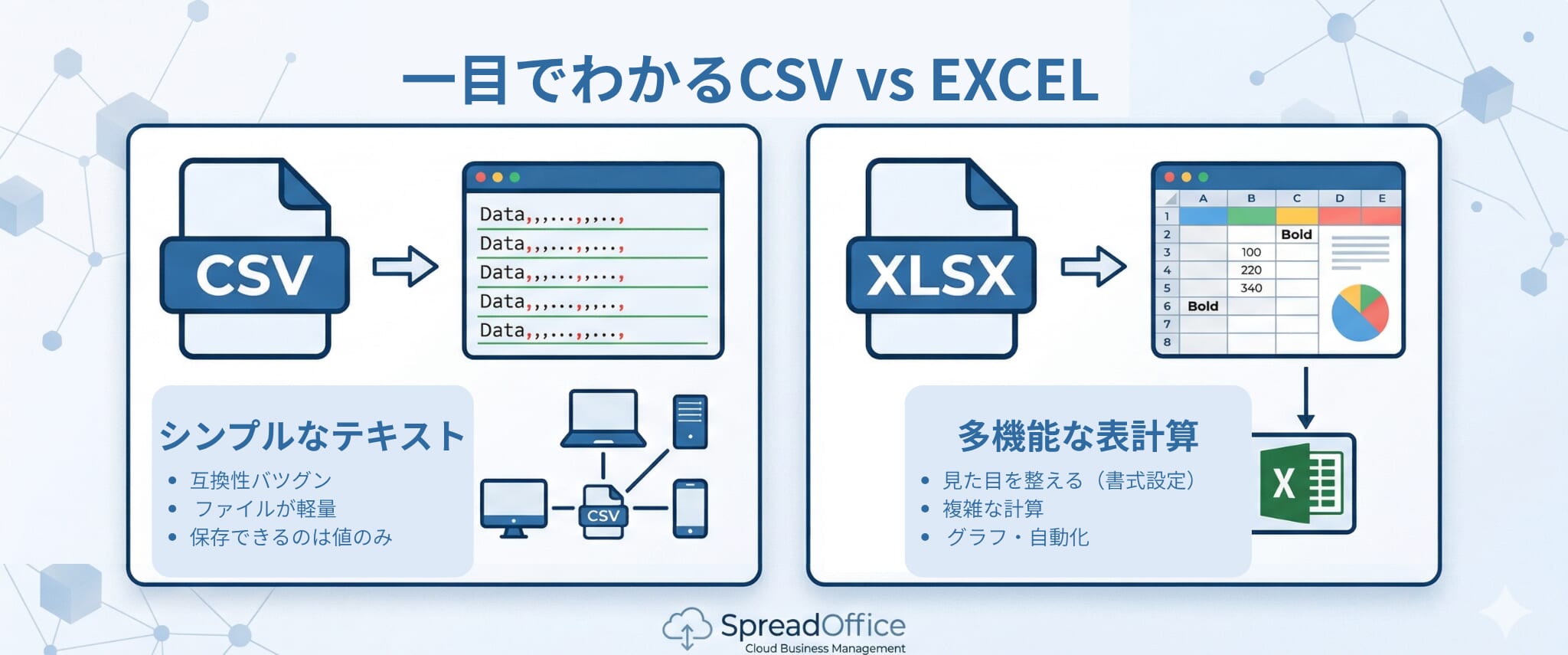
CSVは、データ項目を特定の区切り文字(デリミタ)であるカンマ(,)で区切った、純粋なテキストファイルです。
これは特定のソフトウェアに依存しないオープンな規格として機能し、データの内容(値)だけを記録することに特化しています。
Excelファイル(XLSX)との違い
CSVとExcelファイル(.xlsx)は、どちらも表形式のデータを扱いますが、その構造と機能には決定的な違いがあります。
| 比較項目 | CSVファイル(.csv) | Excelファイル(.xlsx) |
| 保存形式 | プレーンテキスト(文字データのみ) | バイナリ形式(専用のファイル形式) |
| 互換性 | 極めて高い(ほぼすべてのシステムで読み込み可能) | 限定的(基本的にはExcelが必要) |
| 機能 | データの内容(値)のみを記録 | 値に加え、書式、計算式、グラフ、マクロ、複数シートを記録 |
| ファイルサイズ | 非常に軽量 | 機能やデータ量に応じて大きくなる |
要するに、CSVは「データの中身」だけを運ぶためのシンプル設計
Excelファイルは「データとその飾り付け、計算機」がセットになった様々な機能ありのデータです。
カンマだけじゃない?「TSV」との違い
CSV(カンマ区切り)と非常によく似た形式に、「TSV」があります。仕組みを理解する上で、この違いを知っておくと実務でのミスが激減します。
-
TSVとは: Tab Separated Valuesの略で、データの区切りに「カンマ(,)」ではなく「タブ(空白)」を使用する形式です。
-
なぜTSVが使われるのか: 商品説明や住所などのデータ内に「、」や「,」が含まれている場合、CSVだとデータの区切りと混同されてレイアウトが崩れることがあります。タブ区切りのTSVなら、データ内のカンマを気にせず安全に扱えるため、より高度なシステム間連携で重宝されます。
| 比較項目 | CSV (.csv) | TSV (.tsv) |
| 区切り文字 | カンマ ( , ) | タブ ( \t ) |
| 主な用途 | 一般的なデータ交換、Excel管理 | データベース連携、ログ出力 |
| メリット | 汎用性が極めて高い | データ内のカンマによる崩れを防げる |
CSVはなぜデータ処理に優れているのか?(メリットの強調)
CSVは、そのシンプルさゆえに、大量データの処理やシステム連携において非常に優位性を発揮します。
データ処理におけるメリット
-
高い互換性・汎用性: CSVは世界共通のデータ形式です。これにより、異なるOSやデータベース、ウェブサービス間でのスムーズなデータの受け渡し(インポート/エクスポート)が保証されます。
-
軽量・処理速度の優位性: 書式や関数などの余計な情報を含まないため、ファイルサイズが小さく保たれます。その結果、プログラムがCSVファイルを読み込んだり、書き出したりする処理が高速であり、大量データの一括処理に適しています。
-
構造の解析が容易: プログラミング言語(Python, Javaなど)でCSVファイルを読み込む際、その構造が単純なため、複雑な解析処理を必要とせず、簡単にデータを抽出・加工できます。
デメリット(機能的な限界)
-
書式設定ができない: CSVはデータの内容(値)のみを記録するため、フォントの色や罫線といった装飾情報は保存できません。
-
カンマ(
,)の扱いに注意: データ自体の中に区切り文字であるカンマが含まれる場合、その項目をダブルクォーテーション(")で囲んで「ここまでは一つのデータ」と示す必要があります。
CSVファイルの作成方法
CSVファイルは、特別なツールを使わなくても簡単に作成できます。
表計算ソフトで作成する(最も一般的)
-
ExcelやGoogleスプレッドシートで、データを通常の表として作成します。
-
「ファイル」メニューを開き、「名前を付けて保存」または「ダウンロード」を選択します。
-
ファイル形式として「CSV(Comma Separated Values)」を選択して保存します。
テキストエディタで手動作成する
-
Windowsの「メモ帳」やMacの「TextEdit」などのテキストエディタを開きます。
-
カンマでデータを区切りながら、1レコードを1行として入力します。
-
拡張子を
.csvとして保存します。
実務で遭遇しやすいCSVの2大問題と解決策
シンプルさが強みのCSVですが、異なる環境間でやり取りする際に、必ず押さえておくべき2つの注意点があります。
トラブルA:文字化けの発生源「文字コード」
CSVファイルを開いたとき、日本語が意味不明な記号や文字の羅列になってしまう現象が「文字化け」です。
文字化けの原因
文字化けは、CSVファイルが持つ「文字コード(エンコーディング)」と、そのファイルを開くアプリケーション側が想定している文字コードが一致しないことで発生します。
-
代表的な文字コード:
-
UTF-8: 国際的に最も広く使われているコード。互換性が高い。
-
Shift_JIS(またはSJIS): Windows環境のExcelなどで日本国内で長らく使われてきたコード。
-
EUC-JP: Unix系システムなどで使われるコード。
-
特に、WebサービスがUTF-8で出力したファイルを、Shift_JISをデフォルトとする古いExcelで直接開く場合に、文字化けが起こりやすいです。
トラブルAの解決策
-
UTF-8(BOM付き)で保存する: CSVを保存する際に、「CSV UTF-8 (コンマ区切り)」形式を選ぶなど、UTF-8(BOM付き)で保存すると、Excel側が文字コードを正しく認識しやすくなります。
-
Excelのデータ取得機能を使う: Excelの「データ」タブ → 「テキストから/CSV」機能を使ってインポートすると、文字コードを指定できるため、文字化けを防いで正しく開くことができます。
-
テキストエディタで文字コードを変換する: 文字コード変換機能を持つ高機能なテキストエディタで開き、正しい文字コードに変換して保存し直します。
トラブルB:CSVを利用したセキュリティリスク
CSVは「テキストファイルで安全」というイメージがありますが、Excelなどのスプレッドシートソフトで開くことで、予期せぬリスクが発生する可能性があります。
リスクの内容
CSVのセルの中に、計算式やマクロを起動させるための悪意のある数式を埋め込むことが可能です。
-
数式インジェクション: ユーザーが悪意のあるCSVファイルを開くと、数式が実行され、意図しない外部アクセスやプログラムが起動する標的型攻撃に悪用される可能性があります。
トラブルBの予防策
-
出所の不明なCSVファイルは安易に開かない:メール添付など、信頼性の低い場所から送られてきたファイルは細心の注意を払います。
-
警告ダイアログを無視しない:ファイルを開く際に「セキュリティに影響を及ぼす可能性のある問題点が検知されました」などの警告が表示された場合、絶対に実行を許可しないようにします。
-
プレーンテキストとして確認する:疑わしいCSVファイルは、まずExcelで開かずに、Windowsの「メモ帳」など計算式を実行しないテキストエディタで開き、内容を直接確認する習慣をつけましょう。
CSVでデータ処理を効率化しよう
CSVは、システム間の連携や大量データのやり取りには欠かせない標準形式です。
そのシンプルな仕組みと、Excelとの違いを理解することで、データ移行や管理におけるトラブルを大幅に減らし、業務効率を向上させることができます。
CSVとスマホの関係
スマホでCSVは確認できる?外出先での扱い
最近では、外出先からスマホやタブレットでCSVデータを確認したいシーンも増えています。しかし、PCと同じ感覚で開くとトラブルの元になります。
-
文字化けのリスクがPCより高い: スマホの標準プレビュー機能は、日本のExcelで一般的な「Shift-JIS」という文字コードに対応していないことが多く、開いた瞬間に文字化けして見えることがよくあります。
-
編集には専用アプリが必須: スマホでCSVを「閲覧」するだけなら標準機能で可能ですが、正しく「編集・保存」するには、GoogleスプレッドシートやMicrosoft Excelのモバイル版アプリを介するのが最も安全です。
-
「見るだけ」ならクラウド管理が正解: CSVファイルを直接メールやチャットで送るのではなく、スプレッドオフィスのようなクラウド型の業務管理システムにアップロードしておけば、スマホからでも文字化けを気にせず、常に整った表形式で安全にデータを確認できます。
なぜ起こる?CSVをExcelで開くときの「3大トラップ」
「CSVの仕組み」を理解する上で避けて通れないのが、Excelによる「自動変換」です。
CSV自体にデータ型(数値か文字か)の概念がないため、Excelが「気を利かせて」変換してしまうことで問題が起こります。
「0落ち」の正体(例:090-1234… → 901234…)
-
原因: Excelは、数字だけの列を見ると「これは計算に使う数値だ」と自動判断します。算数の世界では「01」は「1」と同じなので、不要な先頭の0を消去してしまうのです。
-
仕組み: CSVはただの文字の羅列ですが、Excelが読み込む瞬間に「数値型」にキャスト(型変換)するために発生します。
「日付変換」の正体(例:1/2 → 1月2日)
-
原因: 「/(スラッシュ)」や「-(ハイフン)」が含まれる数字を、Excelが勝手に「日付形式」として解釈します。
-
仕組み: 一度日付として保存されてしまうと、CSVに戻した時に「45384」といったシリアル値(Excel内部の数値)に書き換わってしまうことがあり、元のデータが破壊されるリスクがあります。
「指数表記(E+10)」の正体(例:1234567890123 → 1.23E+12)
-
原因: Excelのセルには表示できる桁数に限界(通常11桁まで)があります。これを超える長い数字(商品コードやバーコードなど)は、省略記法である「指数表記」に強制変換されます。
-
仕組み: これも「0落ち」と同様、ExcelがCSVを「テキスト」ではなく「数値」として扱おうとするために起こる現象です。
業務でCSVを扱うときは『ダブルクリックで開く』のではなく、『データ取り込み機能(テキストからインポート)』を使います!
CSVデータこれを知りたかったQ&A
Q1:CSVとExcel(エクセル)の最大の違いは何ですか
A1: 最大の違いは「データの持ち方」です。Excel(.xlsx)は文字サイズや色、数式などの情報を保持できる「バイナリ形式」ですが、CSVはカンマで区切られただけの純粋な「テキスト形式」です。そのため、CSVはどんなソフトでも開ける高い互換性を持つ反面、書式や装飾を保存することはできません。
Q2:CSVファイルをExcelで開くと、先頭の「0」が消えてしまうのはなぜですか?
A2: これはExcelの「自動型変換」という仕組みが原因です。Excelは数字だけのデータを「数値」として扱う性質があり、算数のルールに従って不要な先頭の「0」を削除してしまいます。電話番号や商品コードなど、先頭の0を保持したい場合は、Excelの「データ取り込み」機能を使って、その列を「文字列」として指定して読み込む必要があります。
Q3:CSVを開くと文字化けしてしまいます。対処法はありますか?
A3: 文字化けの主な原因は、保存した時の「文字コード」と開くソフトの「文字コード」が一致していないことです(例:UTF-8とShift-JIS)。WindowsのExcelで文字化けする場合は、メモ帳で開き「名前を付けて保存」で文字コードを「ANSI(Shift-JIS)」に変更して保存し直すか、Excelの「データ取り込み」から適切な文字コードを選択して開いてください。
Q4:なぜシステム間連携ではExcelではなくCSVが使われるのですか?
A4: CSVは余計な装飾情報を含まない軽量な「プレーンテキスト」であり、プログラムが解析(パース)しやすい世界共通の構造だからです。また、特定のソフトのバージョンに依存しないため、30年以上前の基幹システムから最新のクラウドSaaS、AIツールまで、確実にデータをやり取りできる「IT界の共通言語」として信頼されています。
スプレッドオフィスへのデータ移行もCSV
CSV形式のデータを取り込むことが可能です。
そのため、他社様からのデータの移行もスムーズに進みます。
CSVの取り扱いなどに不安な方には「活用相談パック」をご提供させていただき、データの移行など不安なことを並走してまいります。
無料で2か月使えます!(自動課金ありません!)