
初期設定
自社情報設定
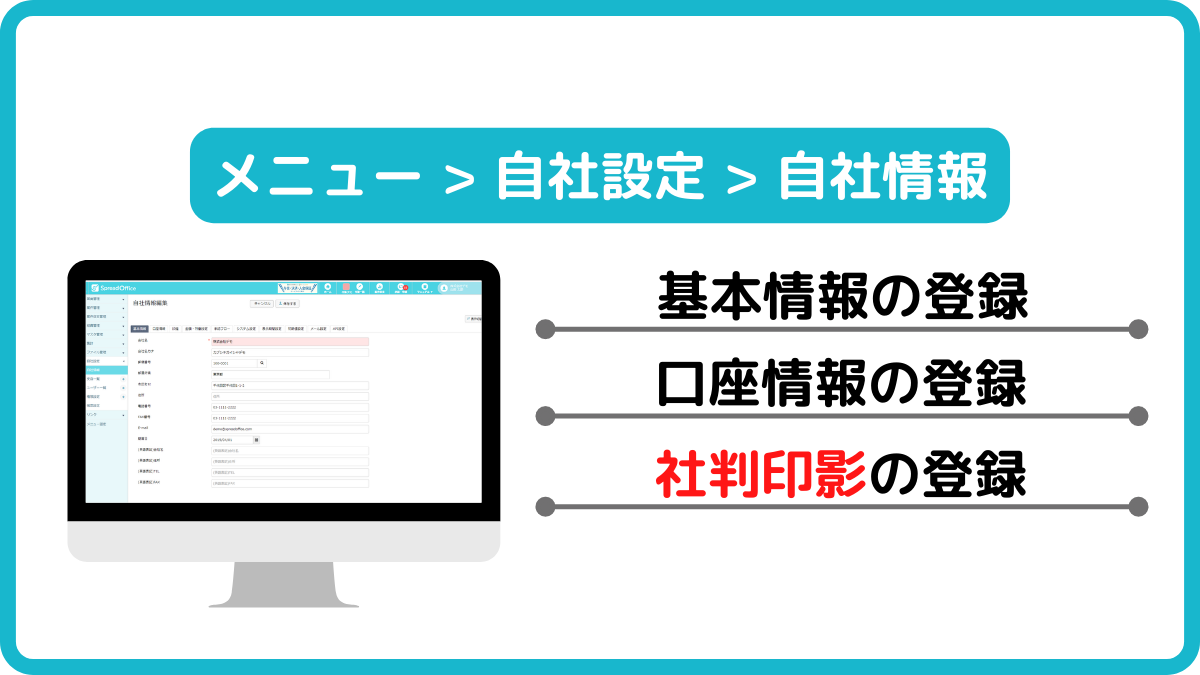
会社情報の登録ができます。
登録されたデータは帳票作成時などに自動で反映されます。
操作方法
左メニューから「自社設定」→「自社情報」をクリックします。
タブで「基本情報」「口座情報」などの入力項目が切り替えられます。
入力が終わったら「保存する」をクリックしてください。
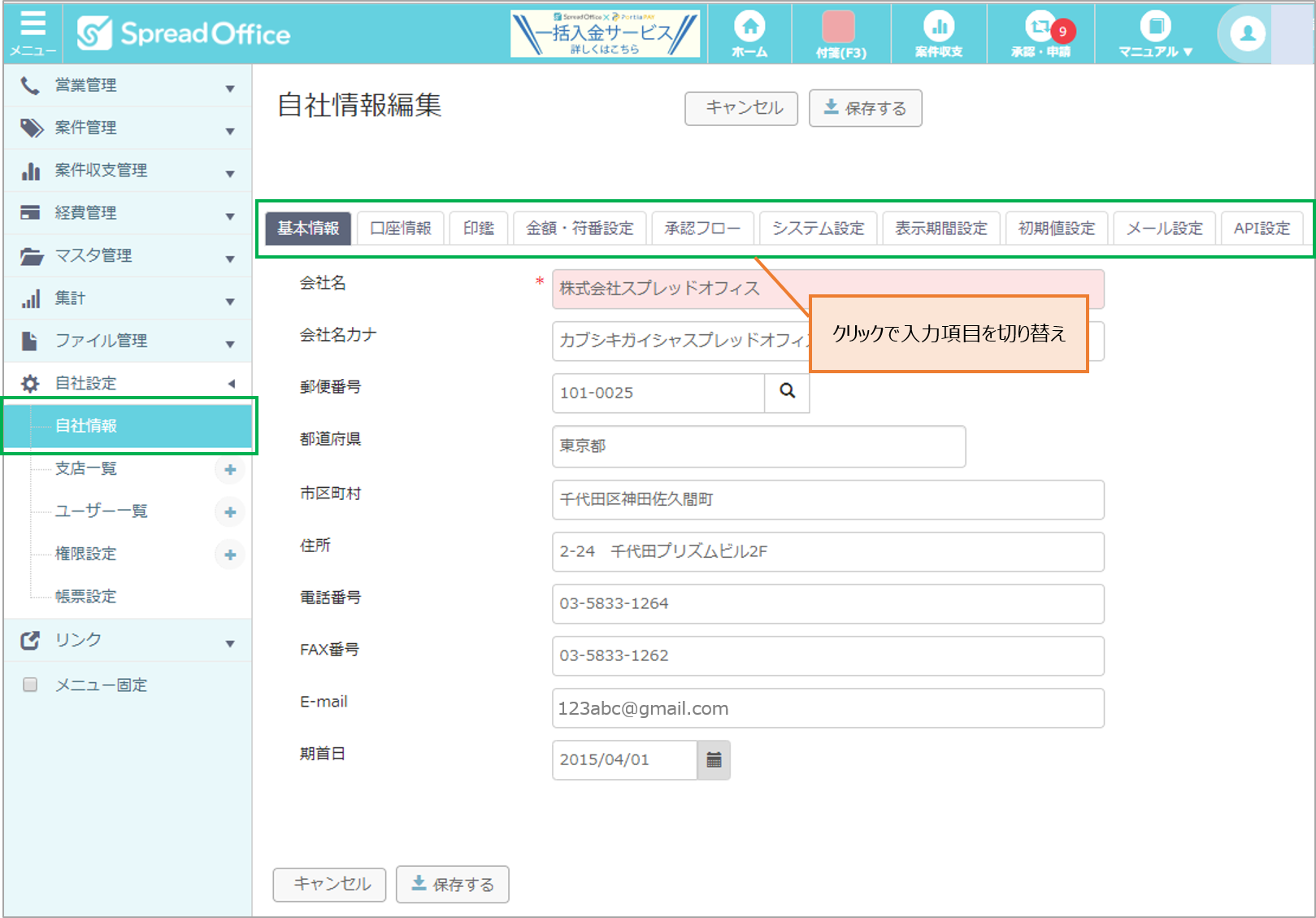
■基本情報
ここで登録したデータは帳票に反映されます。
※帳票データ作成後に自社情報を変更した場合、変更前に作成した帳票データの会社情報は変更前の情報となります。
■口座情報
請求書作成時に登録した口座情報を反映できます。
「+ 行を追加する」から複数の口座情報を作成できます。
「初期チェック」にチェックを入れておくと、請求書作成時の口座情報にデフォルトでチェックが入ります。
実際の請求書には、最大3件分の口座情報を記載できます。
■印鑑
社判の登録しておくと帳票作成時に反映することができます。
ファイルをアップロードする場合は参照をクリックし、ファイルを選択後、アップロードボタンをクリック、その後保存するをクリックします。
※作成方法がご不明な場合はご連絡ください。
■金額・符番設定
消費税設定 10%が初期設定されています。消費税が変更になった場合はこちらから変更してください。
金額計算方法の設定 切り捨て・切り上げの設定が可能です。
帳票作成時に自動採番する番号の設定ができます。 右側に凡例が表示されますので、参考にされてください。
■承認フロー
承認フローにチェックを入れると、見積、受注、発注、請求の際に承認されないと処理ができなくなります。
また、申請者・承認者へメール通知するか選択できます。
■システム設定
スプレッドオフィスを利用するためのシステム設定を行うことができます。
日付を西暦or元号で表示したり、顧客ごとの価格設定を可能にしたりと便利な機能があります。
■表示期間設定
各帳票の一覧画面で表示する期間を設定することができます。
「先月」、「今月」、「来月」、「前期」、「今期」と選択でき、設定すると一覧画面で該当するデータだけが表示されるようになります。こちらで設定した範囲はユーザー登録されている全員に適用されます。
■初期値設定
「入力フィールドを追加する」をクリックしていただくと1行入力フィールドが追加されます。
一番左の入力フィールドの「機能名」を選択していただき、その右の「項目名」を選択していただき最後に一番右側に「初期値」を入力してください。
■メール設定
スプレッドオフィスのメール送信元は「contact@spreadoffice.com」になっておりますが、自社SMTPを利用することが出来ます。
■API設定
便利なチャットツール「Slack」と連携できます
Slackで「incoming-webhook(着信Webhook)」を利用すると「Webhook URL」を発行する事ができます。
ユーザー設定
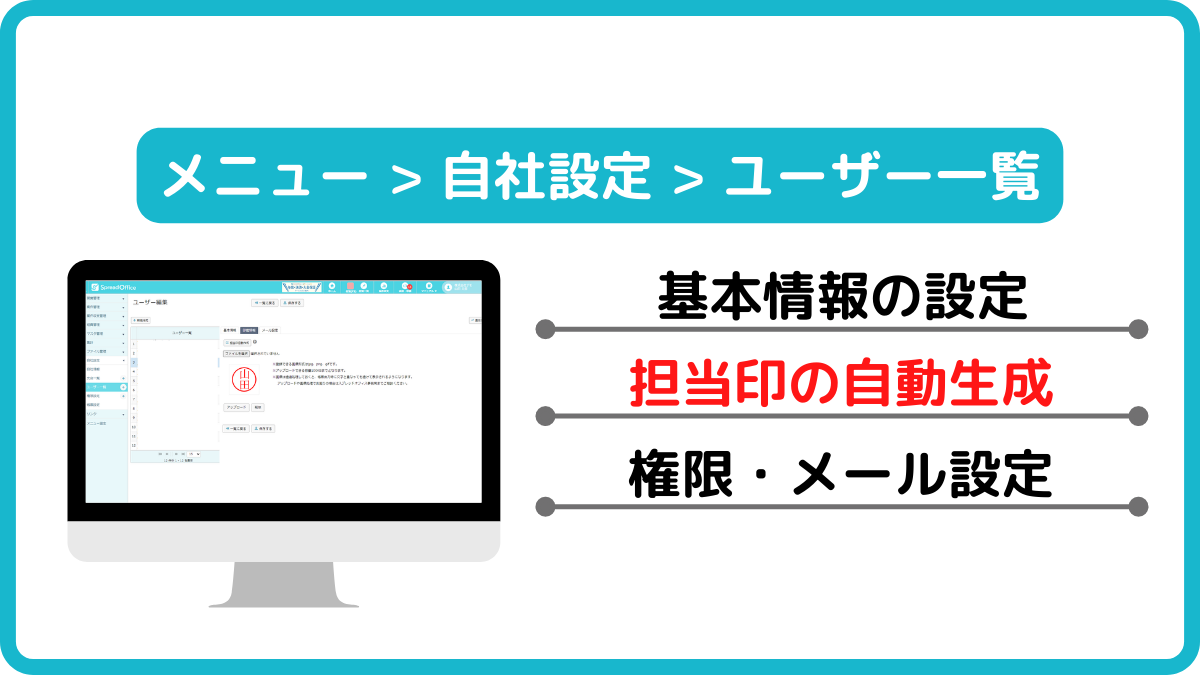
ユーザーの基本情報や設定、担当印の登録などができます。
※社内でスプレッドオフィスをご利用いただく方々を、当サービスでは「ユーザー」と呼んでおります。
【操作方法】
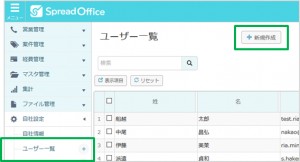
左メニューから「自社設定」→「ユーザー一覧」をクリックします。
一覧画面上部の「新規作成」をクリックします。
タブで「基本情報」と「印鑑情報」画面を切り替えられます。
入力が終わったら「保存する」ボタンをクリックします。
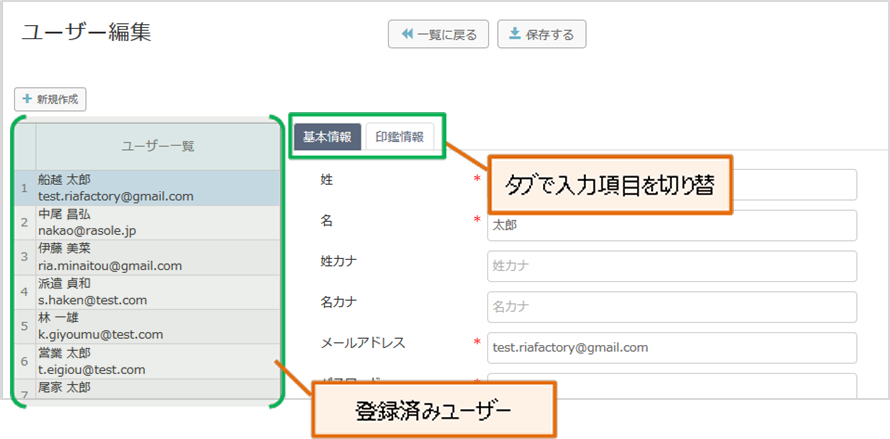
■基本情報
・メールアドレスとパスワード
ユーザーがログインする際のID(メールアドレス)とパスワードになります。
※メールアドレスの重複登録はシステムの制約上できないようになっております。代理店としてご利用になる場合は、設定方法が異なりますのでご相談ください。
・部署
登録されている部署をプルダウンで設定できます。
部署は集計や絞り込み、権限の設定で活用できます。
部署の新規登録
プルダウンの右にある編集ボタンをクリックします。
「+項目を追加する」ボタンをクリックし、任意の名前を入力して登録ボタンを押します。
・権限
作成済みの権限がプルダウンで選択できます。
権限の新規作成は左メニューの「自社設定」→「権限設定」より行えます。
■印鑑情報
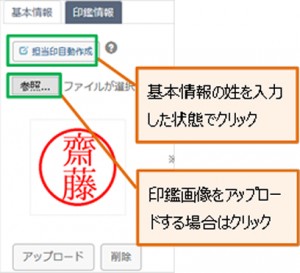
担当印の作成・登録ができます。
基本情報の「姓」を入力した状態で「担当印自動作成」をクリックすると自動で担当印が作成されます。
(環境依存文字でも作成可能です。)
「参照」より画像ファイルのアップロードも可能です。
※すでに作成された帳票の「自社担当者」などは、編集前のユーザー名で残ります。該当の帳票を「編集」→「保存」すると編集後のユーザー名になります。
○ユーザー数の月額費用への影響ルール
月額利用料は、プランの月額料金×ユーザー数です。
【料金計算ルール】
・ユーザーを追加した場合、追加した当月利用料から人数が加算されます。
・ユーザーを削除した場合、削除した翌月利用料から人数が減算されます。
(例:1名利用中のところ4月中にユーザーを1名追加し、合計2名になった場合 → 4月利用料はプラン料金×2ユーザー分)
帳票設定
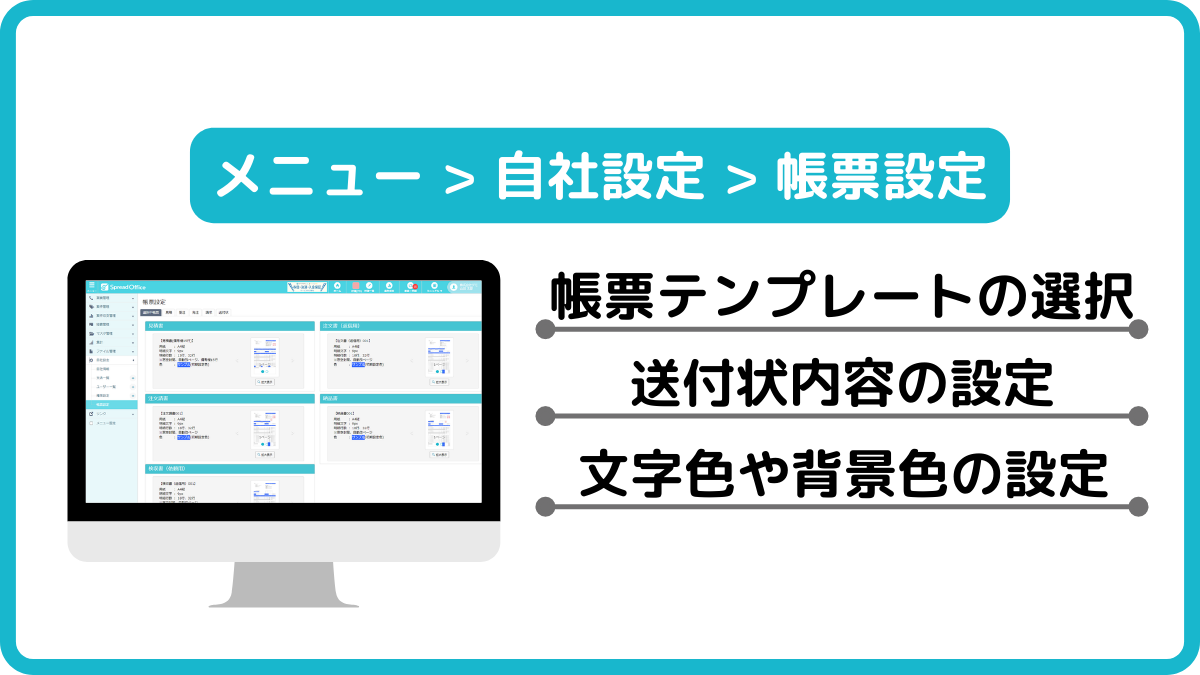
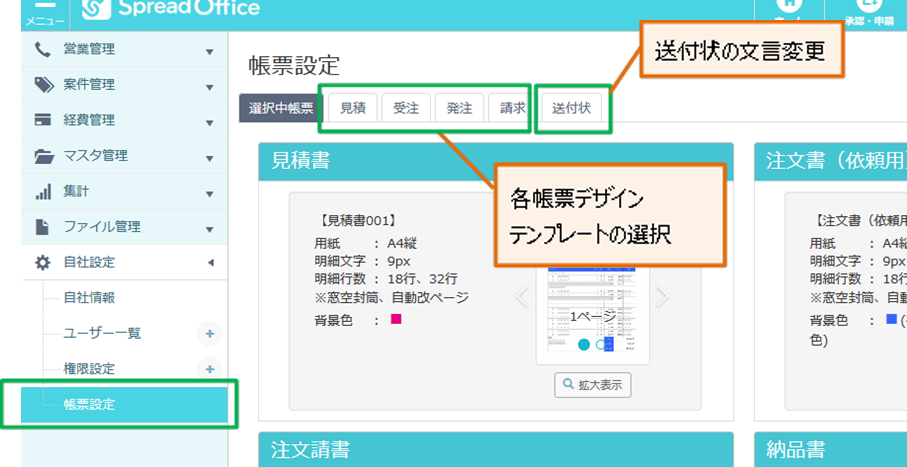
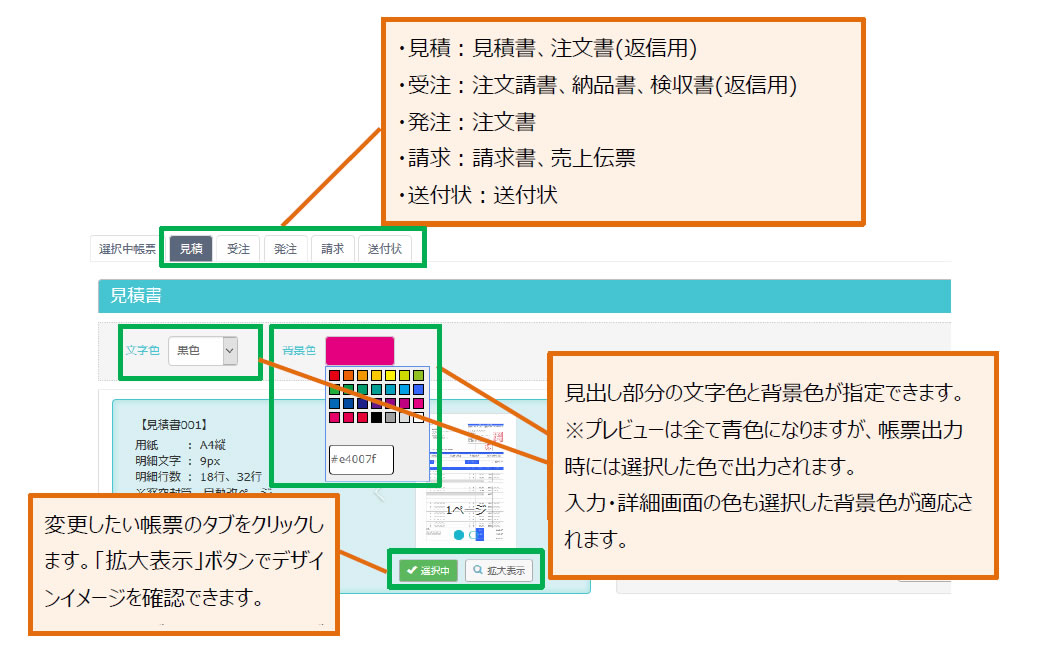
見積書など、帳票を出力した際のデザインをテンプレートから選択することができます。
※スタンダードプラン以上のお客様は独自帳票(オリジナルデザインなど)の設定が可能です。
独自帳票をご希望の場合はスプレッドオフィス事務局までご連絡ください。
独自帳票ファイルでの利用をご希望の方は、スプレッドオフィスのウェブページの問い合わせフォームよりファイルが添付できますので、そちらからお送りいただくことができます。
【操作方法】
左メニューから「自社設定」→「帳票設定」をクリックします。
現在設定している帳票テンプレートが表示されます。上部のタブで、変更する帳票を切り替えることができます。
※フォントサイズは9pxと12pxの帳票をご用意しております
自動附番設定
スプレッドオフィスでは請求書番号を自動採番ルールを作成する機能があります。
※見積・受注・発注番号も同様に設定が可能です。
ルールの作成方法の画面は「自社情報編集」⇒「金額・符番設定」タブを押していただくと符番設定を行う画面が表示されます。
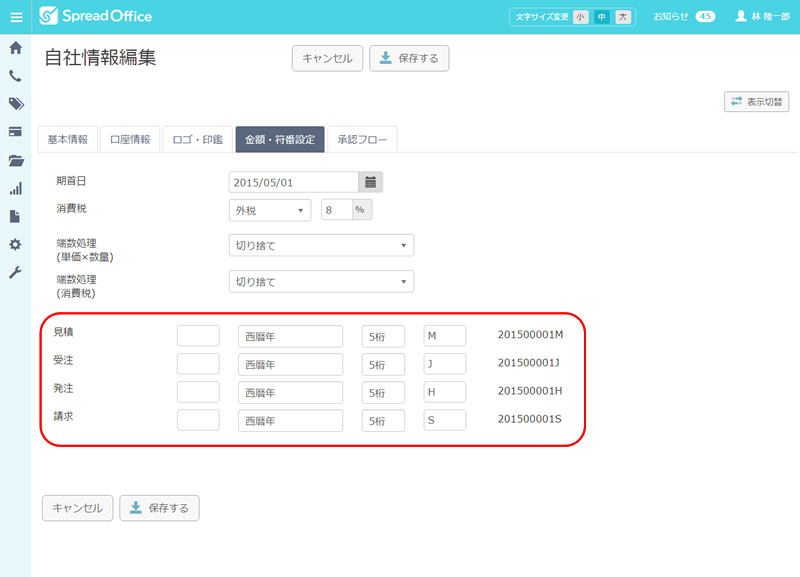
自社情報編集画面
赤枠で囲われた部分が設定を行う部分になります。
「接頭文字」+「西暦年or西暦年月or西暦年月日」+「桁数」+「接尾文字」の構成になっています。
■接頭文字・・・番号の頭につく固定文字になります。空にすることも可能です。
■年月日表示
西暦~の項目は自動発番タイミングの設定になります。
西暦年・・・年が切り替わったタイミングで通し番号が初期化されます。
西暦年月・・・月が切り替わったタイミングで通し番号が初期化されます。
西暦年月日・・・日にちが切り替わったタイミングで通し番号が初期化されます。
■桁数・・・年月日表示の後に「1」から始まる自動採番の番号の桁数設定になります。3~5が選択可能です。
※初期化されるタイミングは年月日表示設定で行います。
■接尾文字・・・番号の最後尾につく固定文字になります。空にすることも可能です。
例えば「20150916001M」や「RIA201500001C」など上記項目を上手く活用していただき独自のルールを作成することが可能です。
個人的には西暦月日単位での設定にしておけば、1日単位でのデータ作成数の把握もしやすいですし抜け番があると削除されたことが分かるのでお勧めです。
設定すると右側に実際に自動作成されるイメージが表示されます。
顧客・仕入先マスタ管理
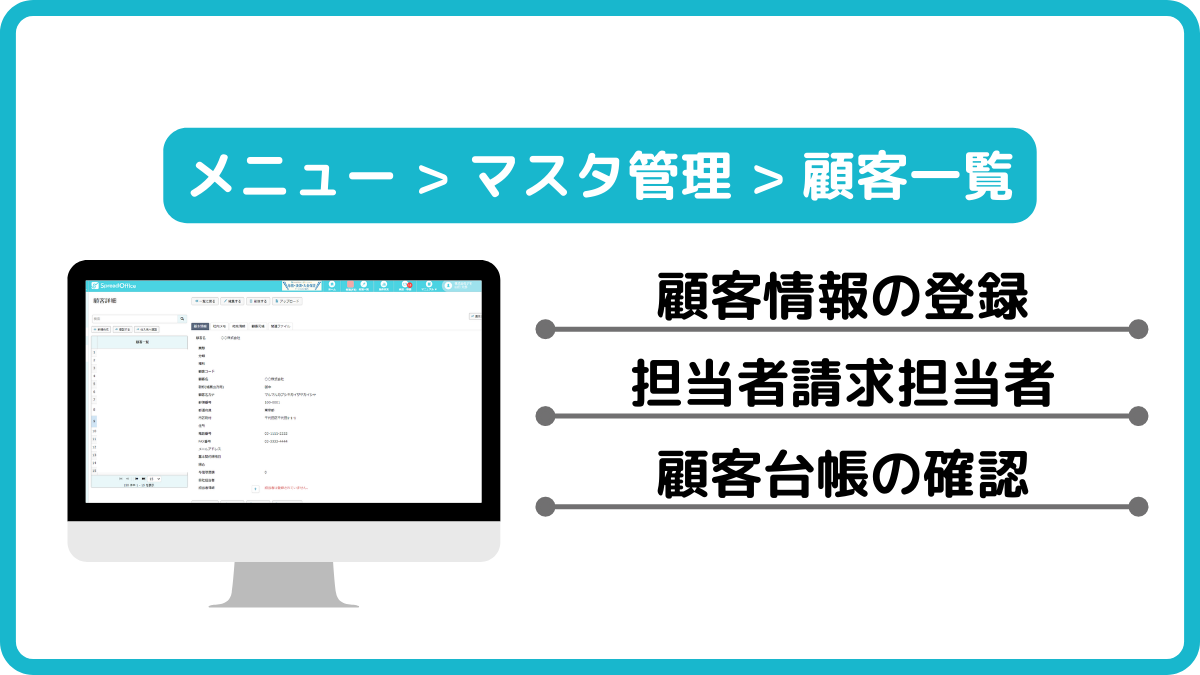
顧客・仕入先マスタを登録しておくことで、帳票作成時にデータが引用できるようになります。
受発注請求情報はマスタ登録情報されていないと顧客情報を反映できないので、帳票作成前の登録をお進めします。
※データの初期取り込みは、CSV インポート機能を利用することで可能です。
■取込対象データ
・顧客情報
・顧客担当者情報
・仕入先情報
・仕入先担当者情報
【操作方法】
①新規作成
■会社登録
左メニューから「マスタ管理」→「顧客一覧」または「仕入先一覧」をクリックします。
登録されている顧客情報または仕入先情報の一覧が表示されます。ページ上部にある「新規作成」をクリックします。
タブで「基本情報」「社内メモ」と入力する項目が切り替えられます。
入力が終わったら「保存する」をクリックします。
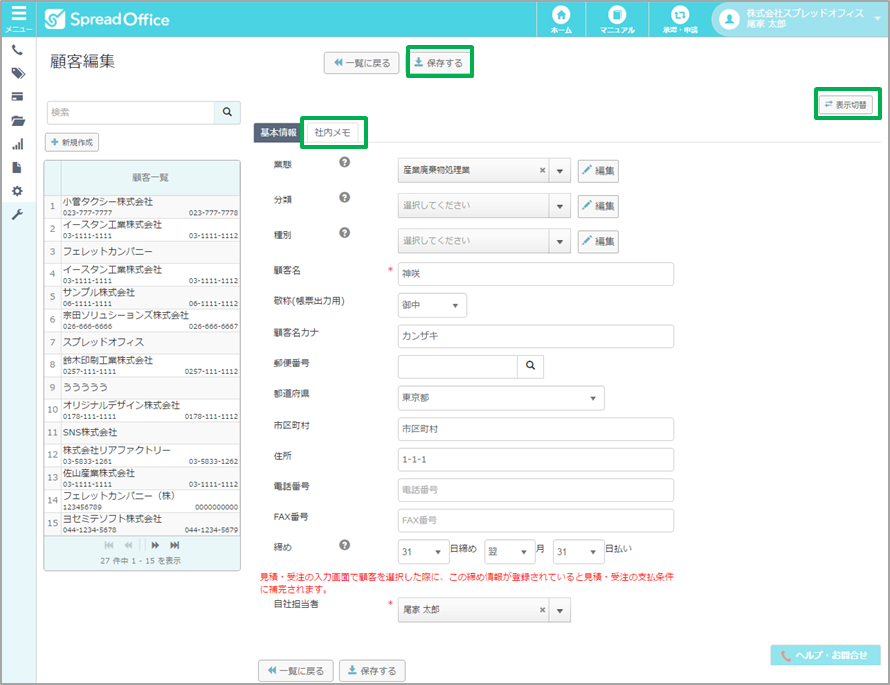
■担当者登録
「顧客一覧」または「仕入先一覧」→対象の顧客または仕入先クリック→担当者情報右の + を
クリックします。
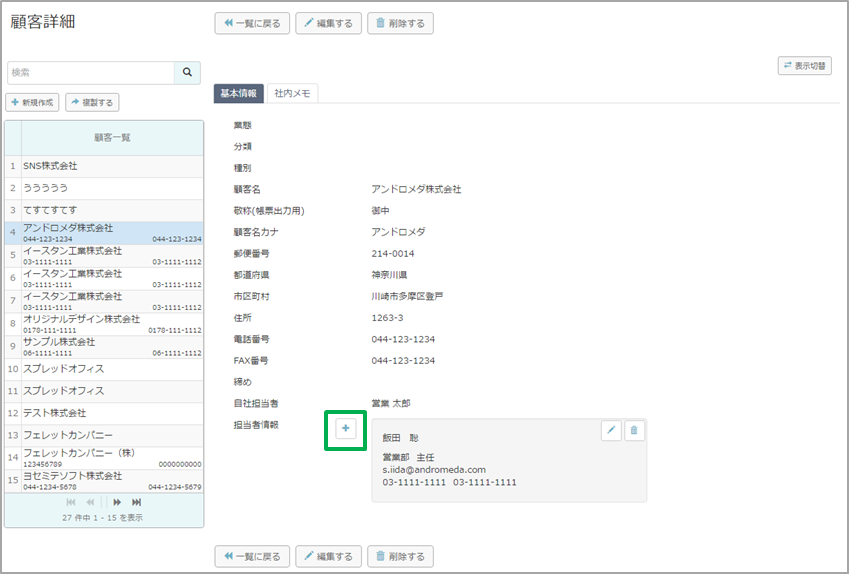
ポップアップが表示されるので、必要な情報を入力し、「保存する」をクリックします。
担当者情報は、1つの会社に対して複数登録できます。
※帳票画面よりメールを送信する場合に、顧客(仕入先)担当者が選択されていると登録しているメールアドレスが自動的に表示されます。ご担当者にメールを送信することが多い場合はご登録していただくと便利にご利用になれます。ぜひご活用ください。
商品マスタ管理
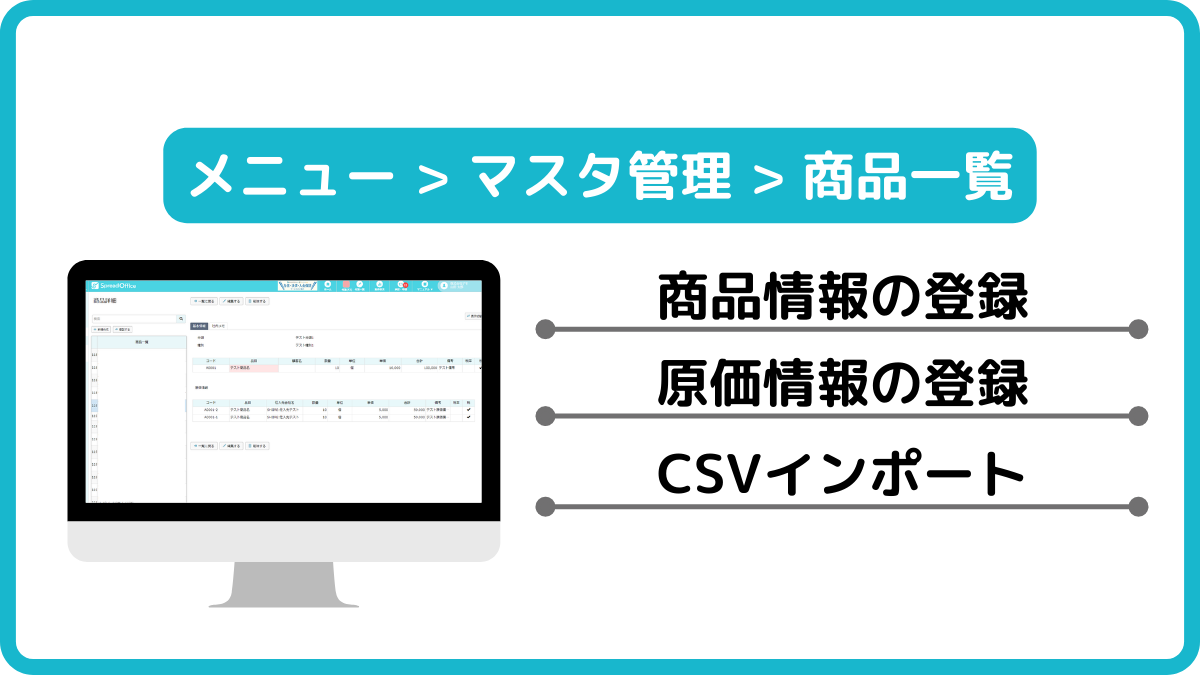 商品マスタを登録しておくことで、帳票作成時にデータが引用できるようになり入力の手間が省けます。
※データの初期取り込みは、CSV インポート機能を利用することで可能です。
■取込対象データ
・商品情報
・原価情報
【操作方法】新規作成
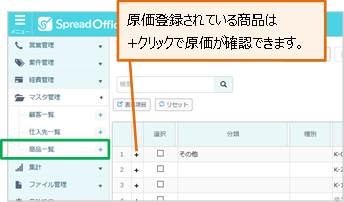
左メニューから「マスタ管理」→「商品一覧」をクリックします。登録されている商品・原価情報の一覧が表示されます。
ページ上部にある「新規作成」をクリックします。
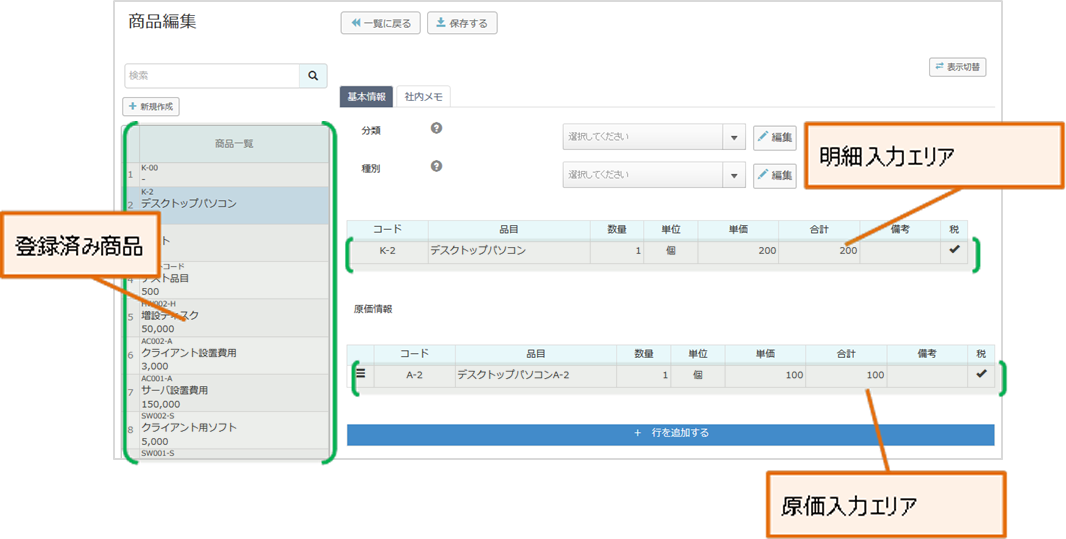
■商品
明細入力エリアより商品情報を入力します。クリックをすると入力でき、十字キーで入力箇所を移動できます。
■原価
1つの商品に対し複数の原価を紐づけることができます。 + 行を追加する で行を増やせます。
原価登録しておくと商品を明細に反映する際に自動で原価情報が発注情報として登録されます。
【機能概要】
すでに作成されたマスタの情報をコピーして作成することができます。
【操作方法】複製して作成
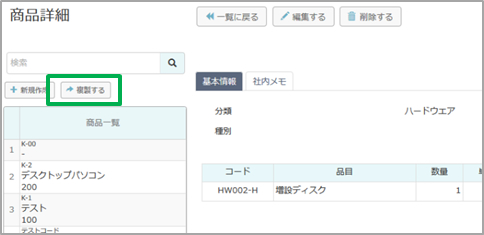
左メニューから「マスタ管理」→「商品一覧」をクリックします。
一覧内で、複製したいマスタをクリックします。
詳細画面左上の「複製する」をクリックします。
必要な項目を入力し、上部または下部の「保存する」をクリックします。
ポイント
商品マスタを参照して、見積・受注・発注・請求データを作成することができますが、一度登録したデータは商品マスタと紐付いておりませんので、商品マスタの情報を変更しても登録したデータは変更されません。
権限設定
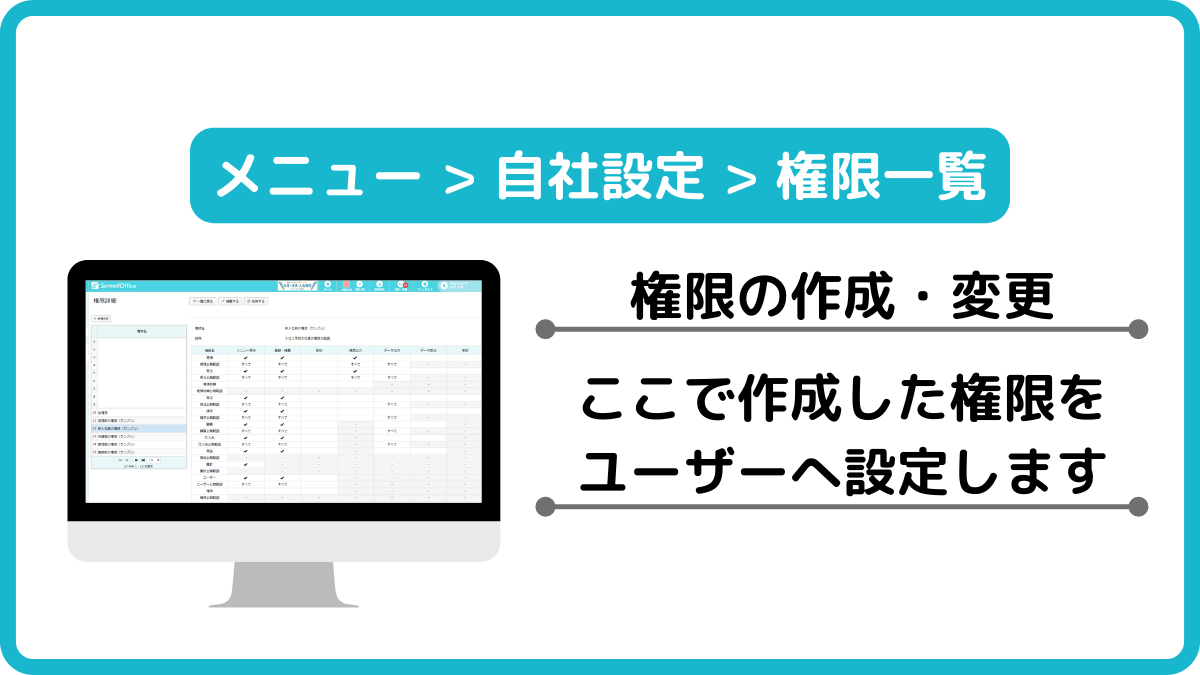
各ユーザー事にデータの閲覧範囲や機能の制限を設定した権限を作成し、各ユーザーへ割り当てることができます。
○管理者権限について
・最初にご登録いただいたユーザーの権限は、「管理者権限」となっています。
なお、ユーザー編集にて別の権限を選択しても、「管理者権限」からの変更はできません。
・他のユーザーに「管理者権限」を付与することはできません。
・「管理者権限」を他のユーザーへ譲渡したい場合には、ユーザー情報の編集により変更します。
「管理者権限」のユーザーの編集画面にて、氏名・メールアドレス・パスワードの変更を行うことで譲渡してください。
【操作方法】新規作成
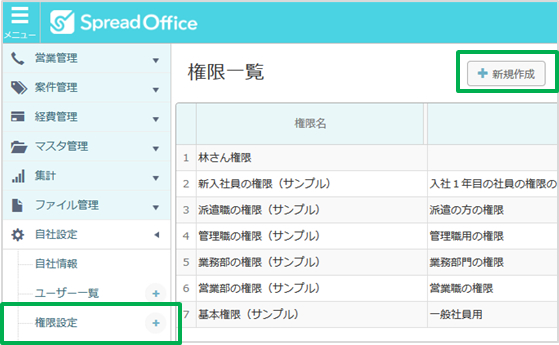
左メニューから「自社設定」→「権限設定」をクリックします。
権限一覧画面が表示されます。(最初はサンプル権限が登録されています)
ページ上部にある「新規作成」をクリックします。
■権限名
社内やご自身で管理しやすい名称を入力します。
■説明
権限対象者や権限の概要など、任意でメモしておくことができます。
■チェックボックス
チェックを入れると権限を付与します。
■範囲プルダウン
「すべて」と「自部署」から選択可能です。「自部署」は、後述「ユーザー設定」の「部署」を参照し、同じ「部署」のユーザーが作成したデータのみ閲覧可能になります。
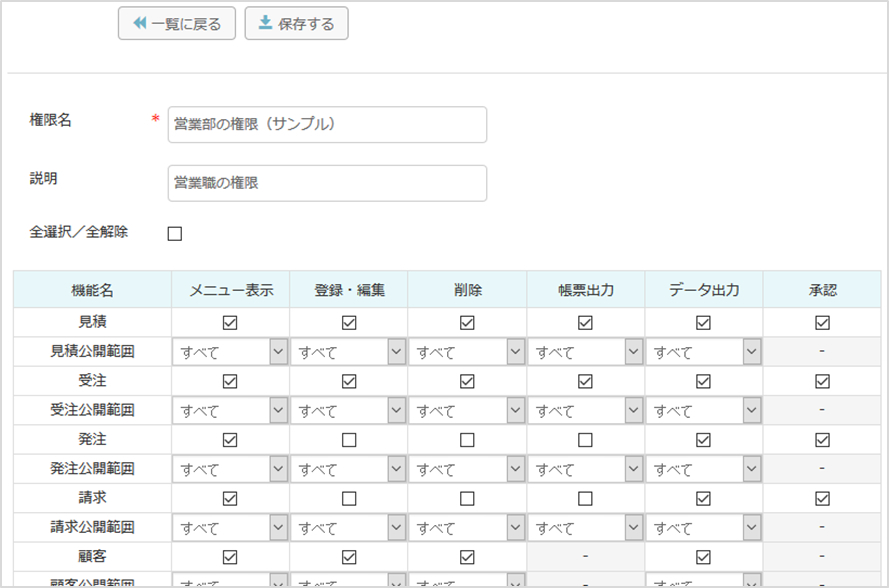
■項目について
メニュー表示:左メニューに、機能メニューを表示するかどうか選択できます。
登録・編集:各機能の新規作成・編集ができるかどうか選択できます。
削除:削除ができるかどうか選択できます。
帳票出力:各帳票の送信・出力ができるかどうか選択できます。
データ出力:各機能の一覧画面でのCSV出力ができるかどうか選択できます。
承認:各帳票の承認権限を付与するかどうか選択できます。
入力が終わったら「保存する」をクリックします。
【操作方法】権限をユーザーへ割り当て
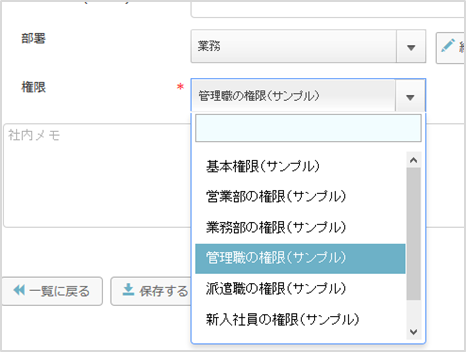
ユーザー作成
ユーザー一覧からユーザーを新規作成します。(又は編集します)
権限付与
画面上部または下部の「編集する」ボタンをクリックします。
「基本情報」タブの「権限」にて、任意の権限を選択し、画面上部または下部の「保存する」をクリックします。
【操作方法】権限の編集・削除
権限一覧から編集又は削除したいデータをクリックします。
ページ上部にある「編集する」又は「削除する」ボタンをクリックします。
※すでにユーザーに付与されている権限を編集した場合、対象ユーザーの権限は自動的に編集後のものになります。
※すでにユーザーに付与済みの権限は削除できません。
付箋機能
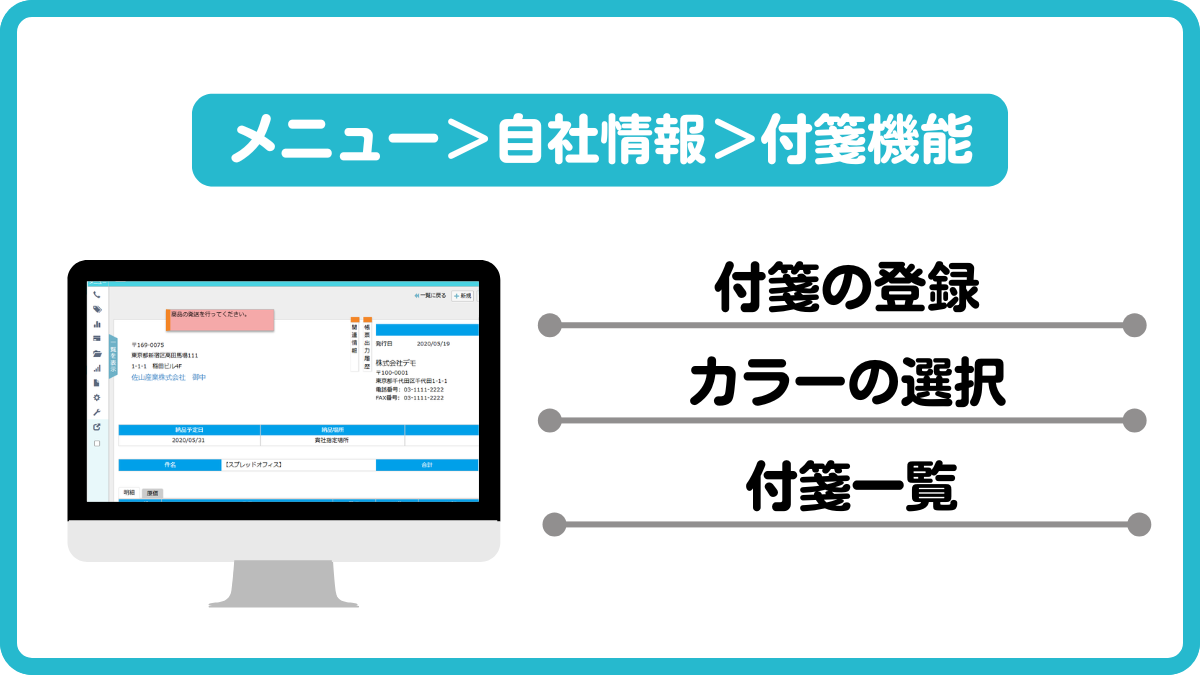
付箋機能とは画面ごとにメモを貼り付けることができる機能です。
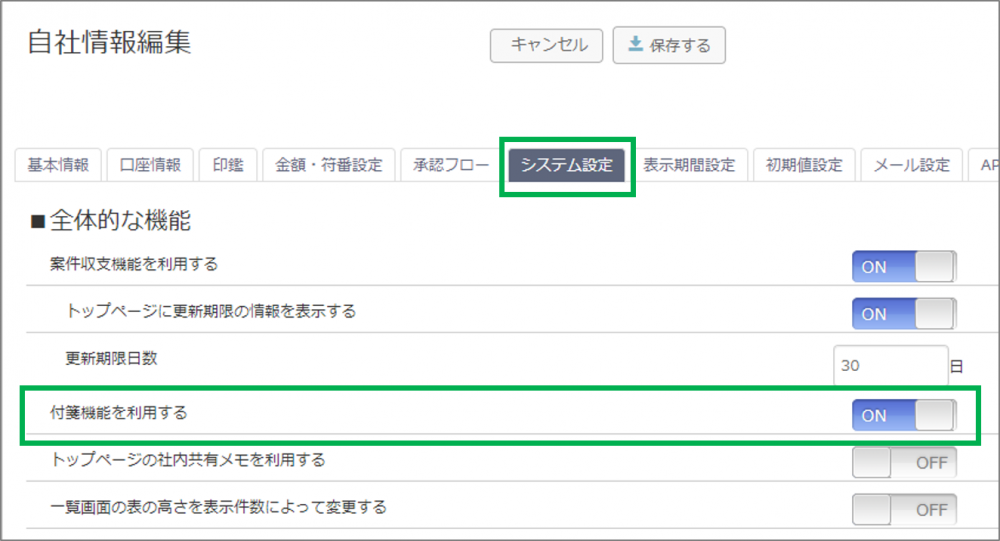
左メニュー「自社情報」の「システム設定」タブを選び、「付箋機能を利用する」をONにしてください。画面上部に「付箋(F3)」というボタンが表示されます。
「F3」をクリックすると画面左上に付箋が現れます。この付箋は、メモ入力、移動、14種類の中から色の選択ができ、自動保存される優れものです。
さらに、付箋の登録や削除については、権限の制御もできます。
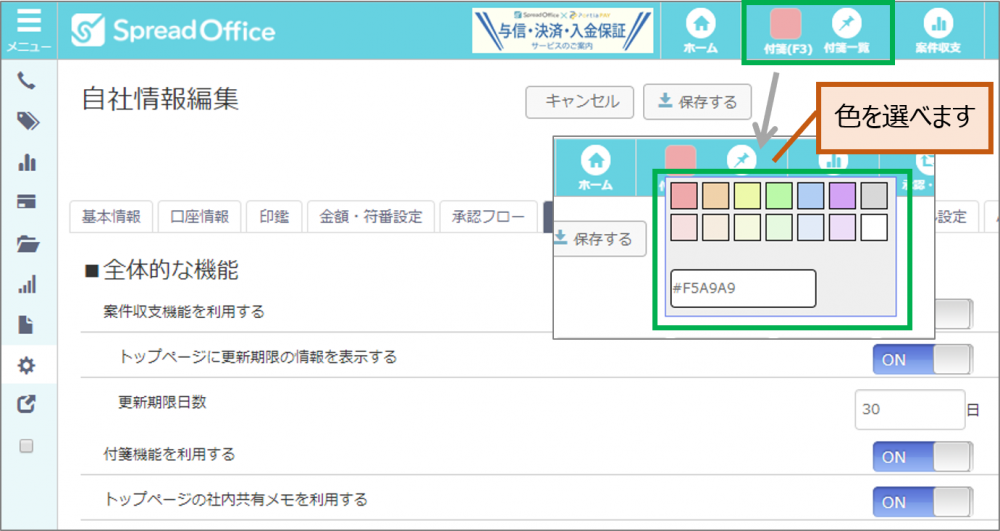
色を選んでF3を押すと付箋が出てきます。
税率設定(軽減税率)
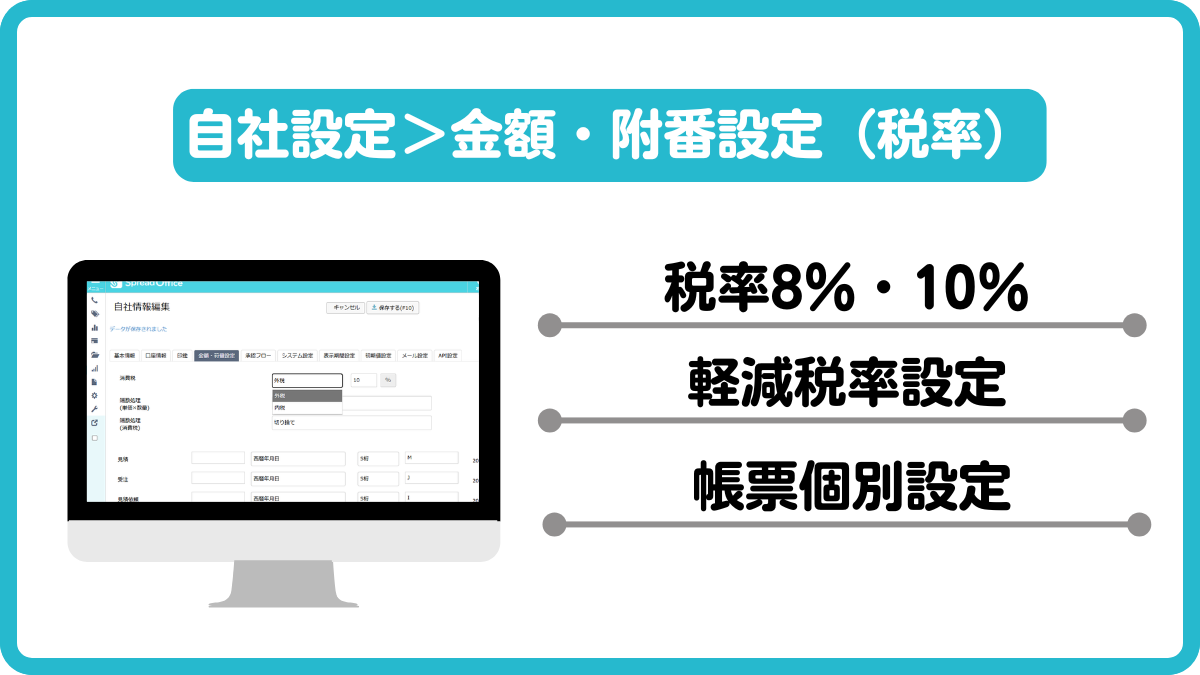
自社設定で変更
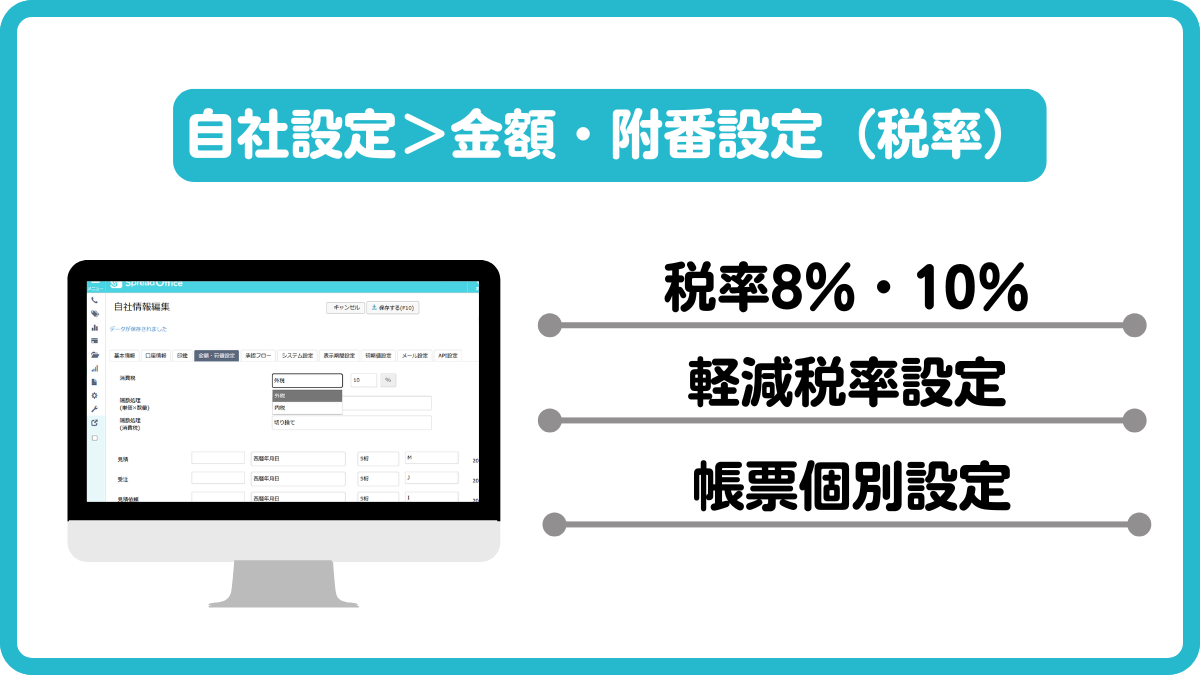
自社設定での変更方法は帳票ごとではなく全体に反映されます。
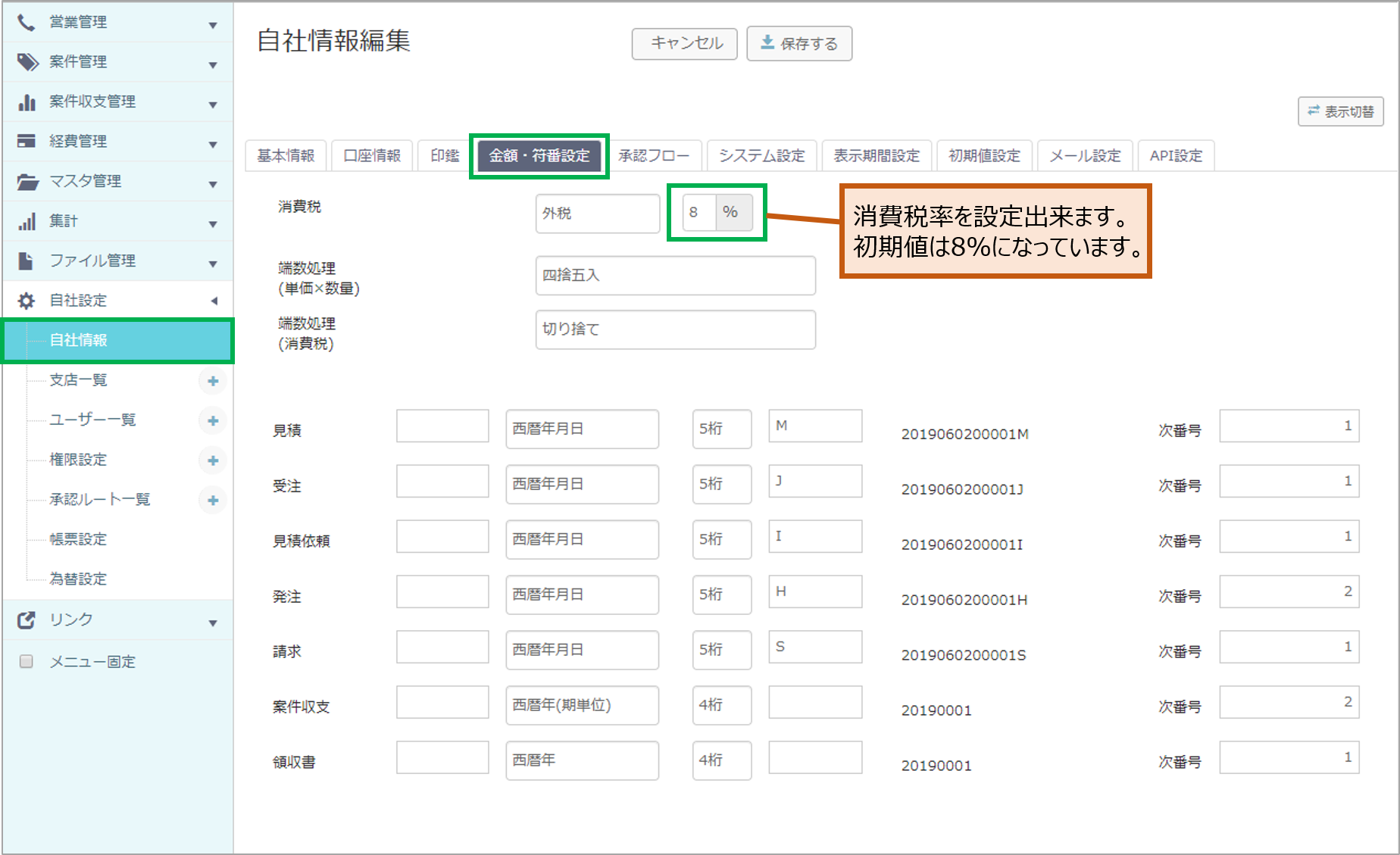
自社設定→自社情報→金額・符番設定タブにあり、初期設定は10%となっています。
自社設定メニューは権限がないと変更できませんので、ご自身の権限をご確認ください。
帳票ごとに変更
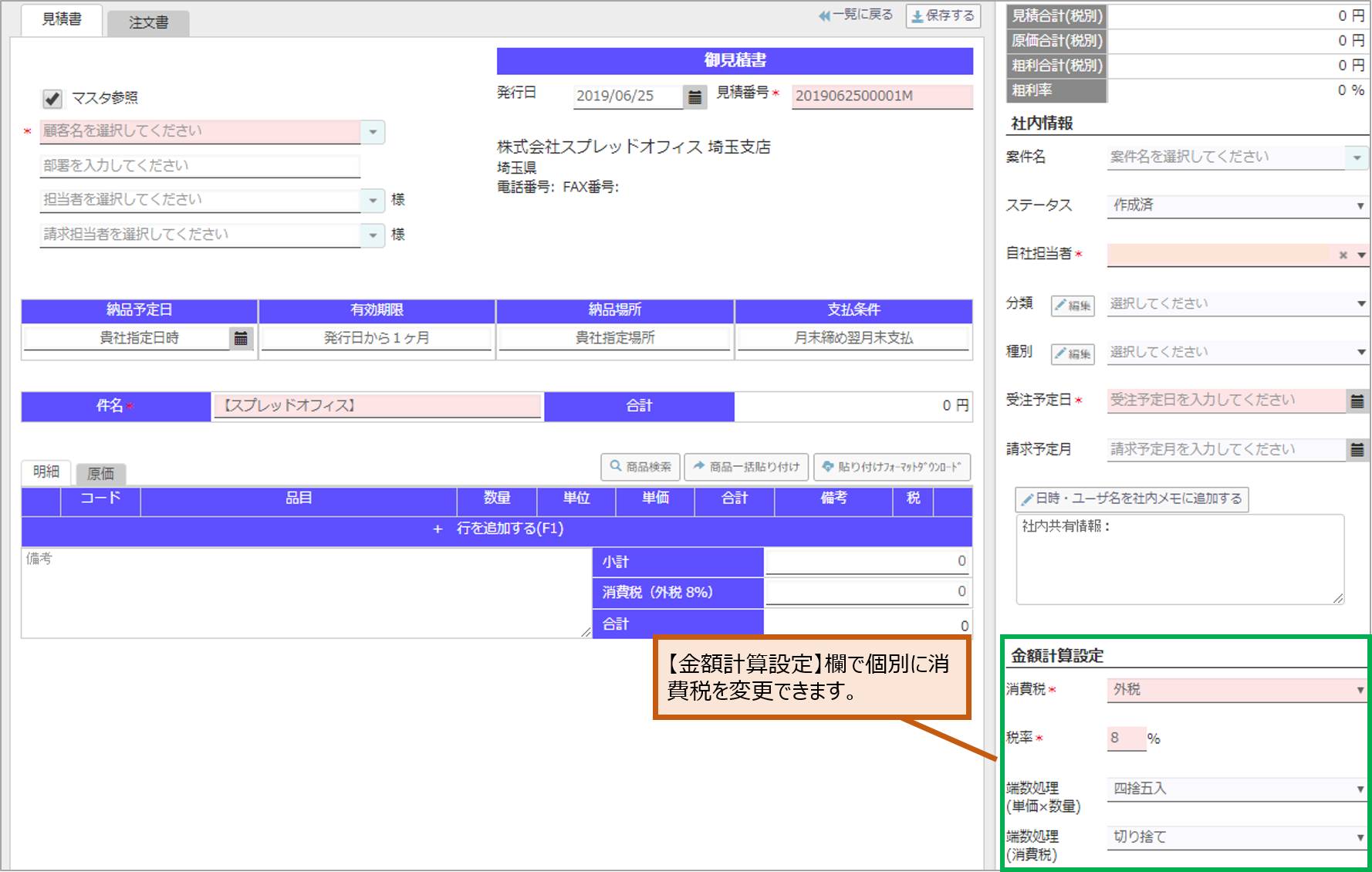
各帳票作成画面の左側にある、帳票非表示エリア(帳票には出力しない項目)で消費税を変更することができます。品目ごとに設定することができるため、8%の品目、10%の品目が混在している帳票を作成可能です。
自社設定で設定している税率が初期値で入っていますので、こちらを変更すると作成中の帳票に反映されます。内税、外税なども変更することができます。
為替設定(外貨設定)
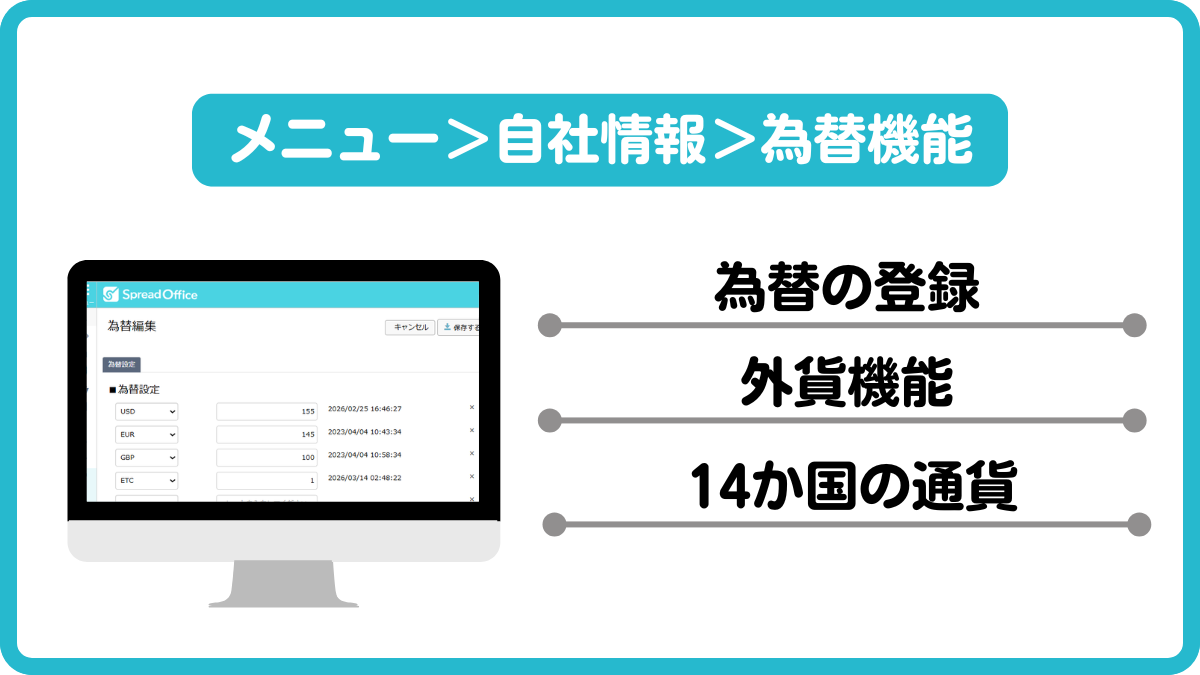
外貨機能の設定方法をご説明したいと思います。
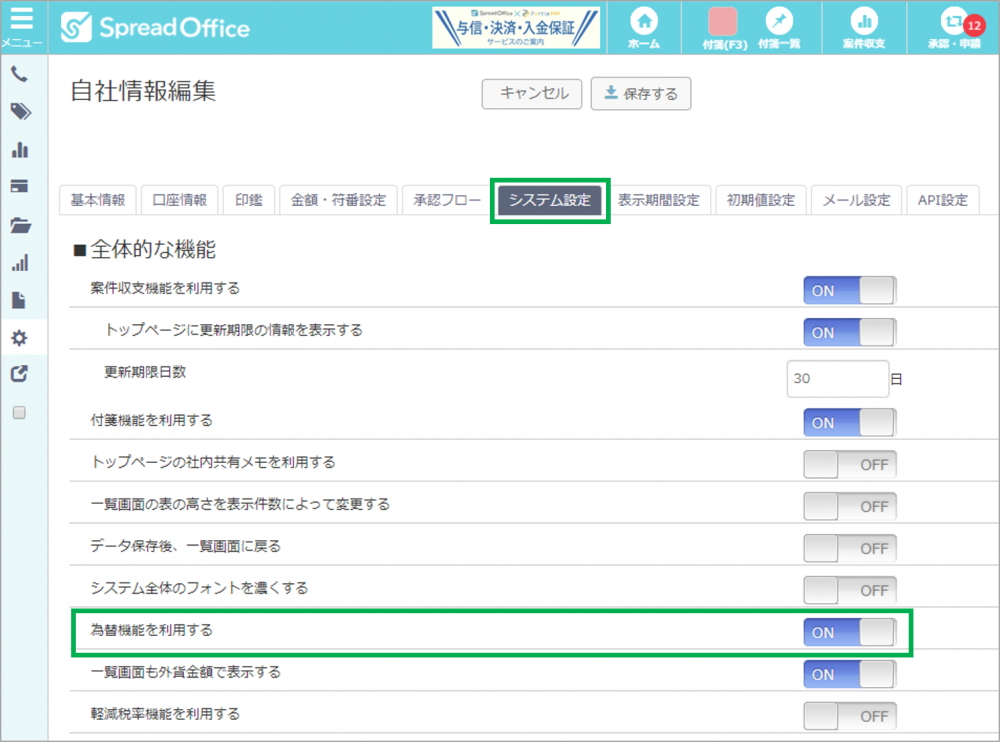
左メニュー→「自社情報」→「自社設定」→「システム設定」→「■全体的な機能」→「為替機能を利用する」をONにします。
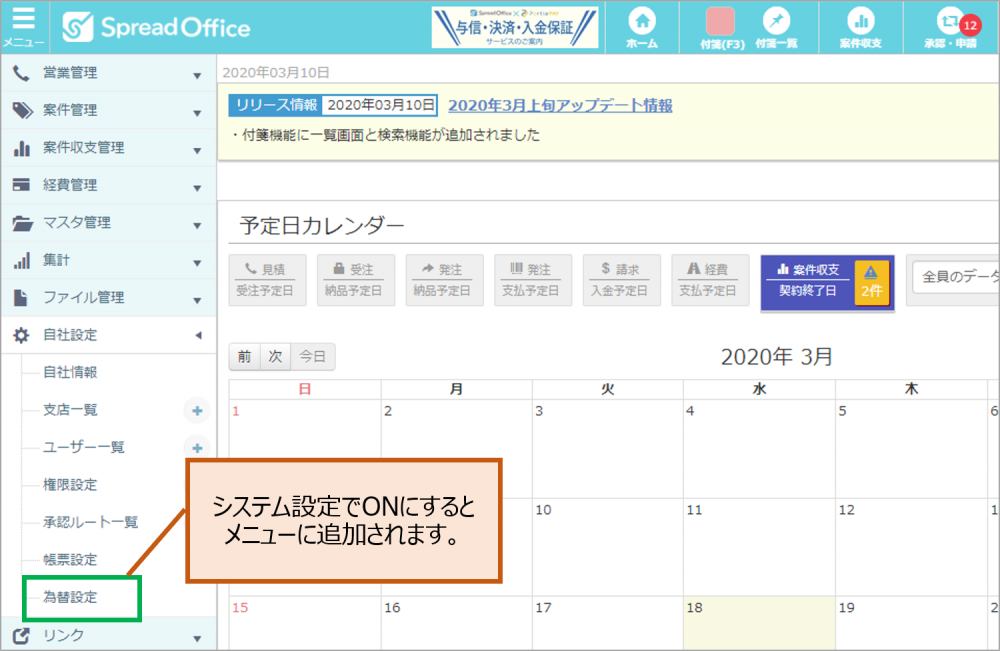
ONにすると、左メニューの「自社設定」の中に「為替設定」という項目が追加されます。
ここでレートの登録ができます。
画面の見方と基本操作
トップページの見方
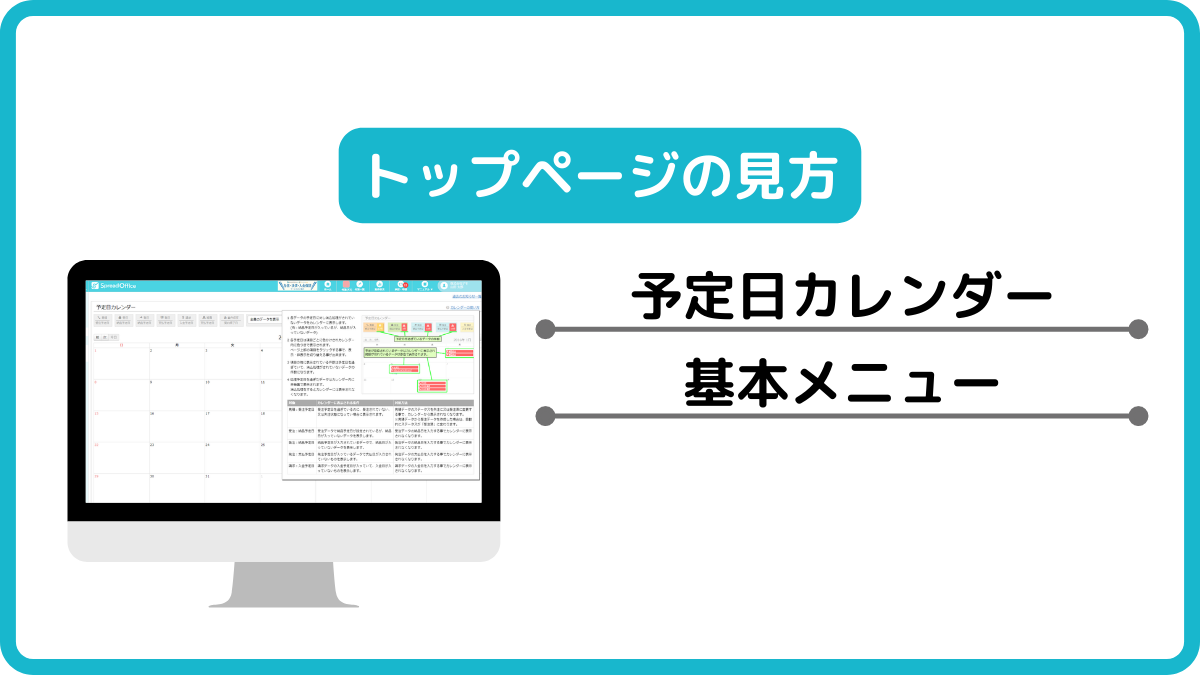
トップページには、作成した帳票の期限管理を行う「予定日カレンダー」が表示されます。
表示される条件と消込方法をご説明します。
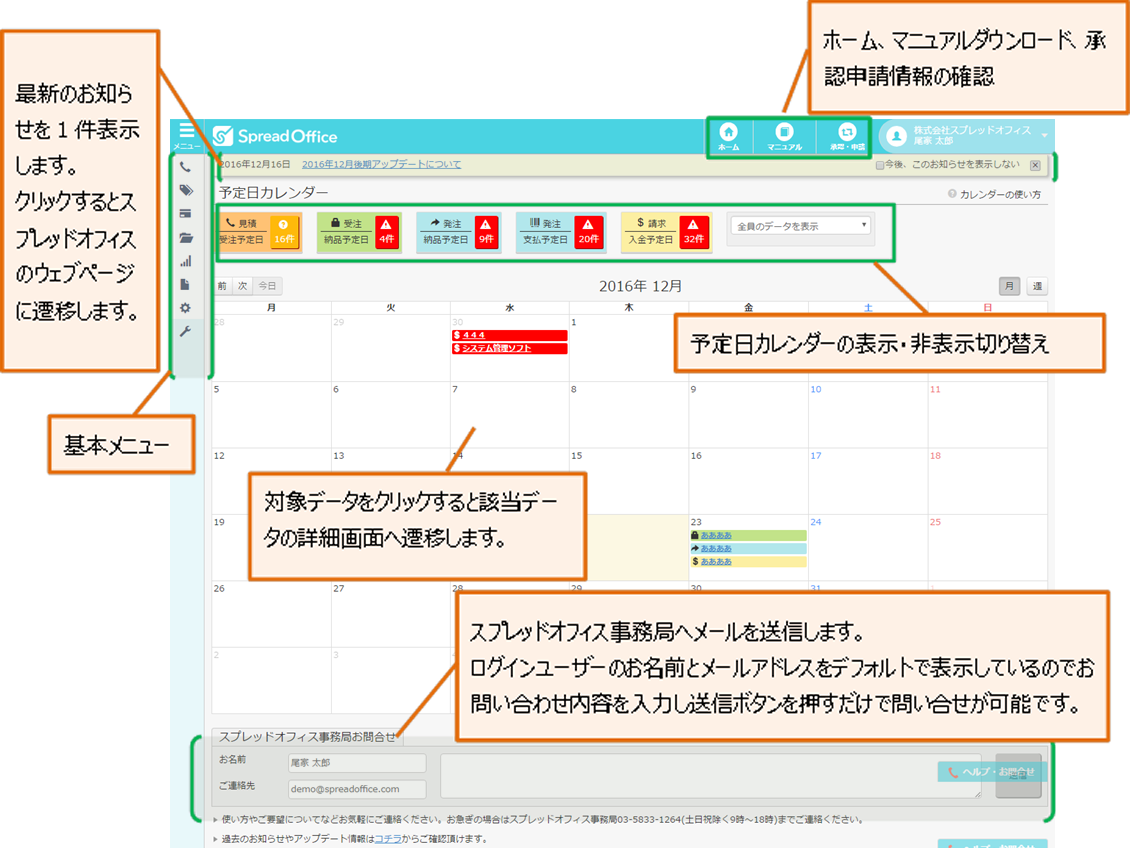
【画面説明】
①各データの予定日に対し消込処理がされていないデータをカレンダーに表示します。
(例:入金予定日が入っているが、入金日が入っていないデータ(入金消込がされていないデータ))
②各予定日は項目ごとに色付けされカレンダー内に色付きで表示されます。
ページ上部の項目をクリックすることで、表示・非表示を切り替えることができます。
③項目の隣に表示されている件数は予定日を過ぎていて、消込処理がされていないデータの件数になります。
④処理予定日を過ぎたデータはカレンダー内に赤背景で表示されます。
消込処理をするとカレンダーには表示されなくなります。
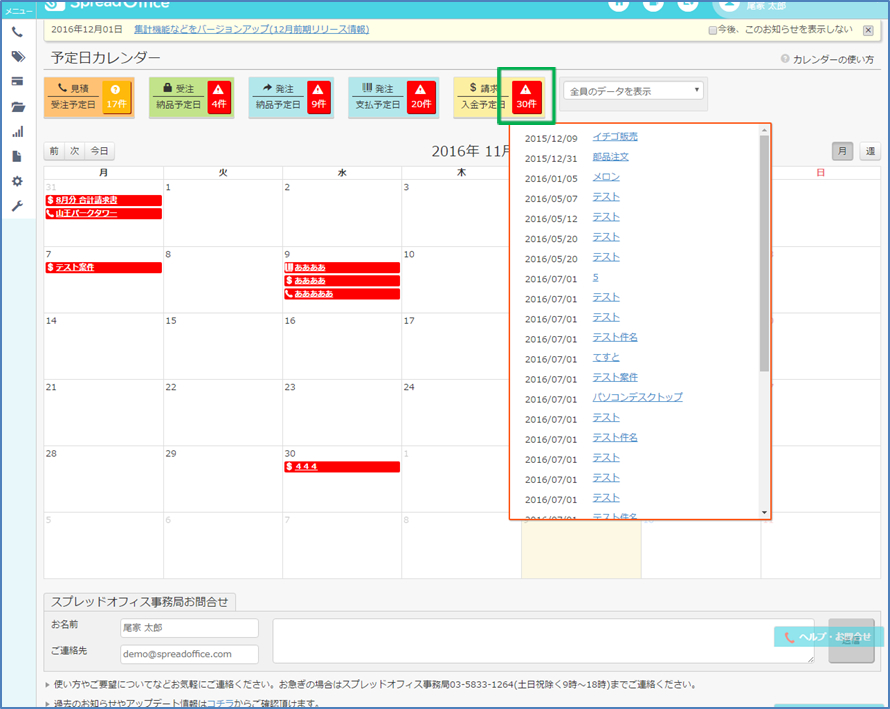
赤色のボタンをクリックすると該当するデータの日付、件名が表示されます。
該当データの詳細画面へ遷移します。
| 対象 | カレンダーに表示される条件 | 対処方法 |
|---|---|---|
| 見積:受注予定日 | 受注予定日を過ぎているのに、受注されていない、又は失注状態になっていない場合に表示されます。 | 見積データのステータスを「受注済」又は「失注」に変更することでカレンダーから表示されなくなります。
※見積データから受注データを作成した場合は、自動的にステータスが「受注済」に変わります。 |
| 受注:納品予定日 | 受注データで納品予定日が設定されているが、納品日が入っていないデータを表示します。 | 受注データの納品日を入力することでカレンダーに表示されなくなります。 |
| 発注:納品予定日 | 納品予定日が入力されているデータで、納品日が入っていないデータを表示します。 | 発注データの納品日を入力することでカレンダーに表示されなくなります。 |
| 発注:支払予定日 | 発注予定日が入っているデータで支払日が入力されていないデータを表示します。 | 発注データの支払日を入力することでカレンダーに表示されなくなります。
発注一覧、詳細画面より支払日の登録が可能です。 |
| 請求:入金予定日 | 請求データの入金予定日が入っていて、入金日が入っていないものを表示します。 | 請求データの入金日を入力することでカレンダーに表示されなくなります。
請求一覧、詳細画面より入金日の登録が可能です。 |
一覧画面の見方と機能
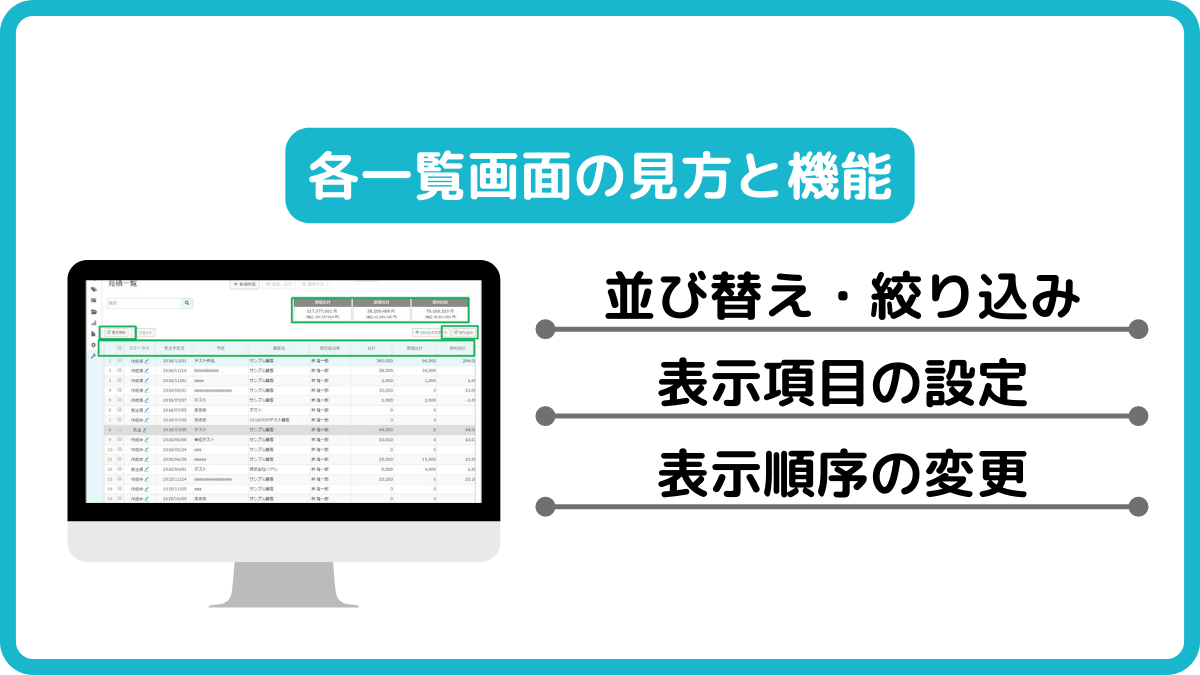
【機能概要】
一覧画面ではデータの選択や新規作成、csvエクスポートが可能です。
また、並び替えや絞り込み、一覧に表示する項目の表示・非表示の設定ができます。
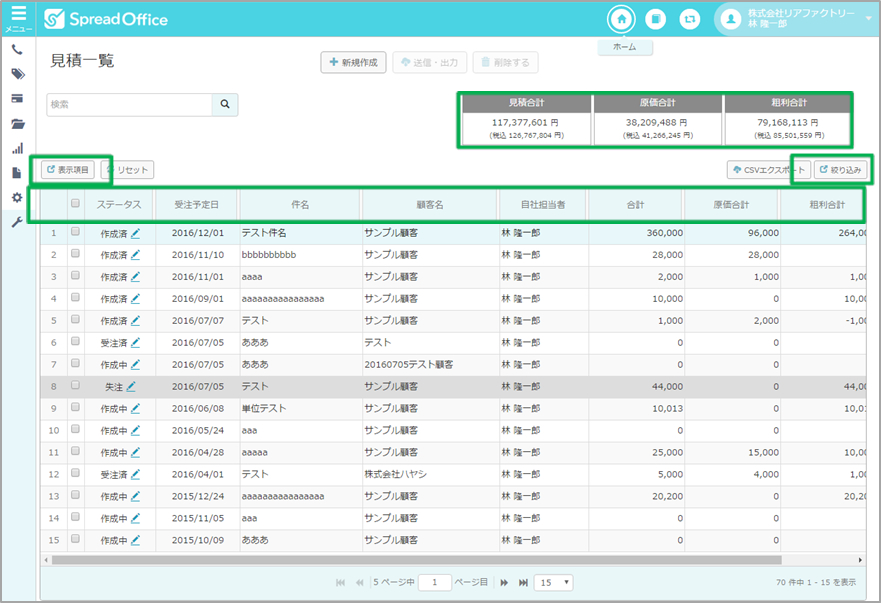
■表示される項目の変更
一覧画面に表示されている項目を任意で選択することができます。
画面左上の「表示項目」をクリックします。表示したい項目にチェックを入れ、「閉じる」を押します。
これで一覧上に、チェックした項目が表示されます。また、表示項目が多い場合、一覧のフレーム内にスクロールバーが表示され、左右にスクロールできるようになります。
初期表示状態に戻したい場合は画面左上の「リセット」ボタンをクリックします。
■絞り込み(推奨)
一覧画面に表示するデータを、複数条件で絞り込むことができます。
結果はユーザーごとに記憶され絞り込み結果は、ログアウト後も維持されます。
絞り込みを行うには、画面右上の「絞り込み」をクリックします。任意の項目で絞り込みを行います。
※複数の項目で絞り込めます。and検索です。
※空欄で区切っての複数検索や、マイナス検索はできません。
①プルダウンで選択できる項目:完全一致で検索されます。
②任意のテキストを入力できる項目:部分一致で検索されます。
③範囲を指定できる項目:範囲に入るものをすべて検索します。入力した値も含みます。片方のみの入力も可能です。絞り込みの解除は、「絞り込み」→「リセット」から可能です。
■簡易検索
データの検索ができます。画面移動後の検索状態は維持されません。
※複数条件での検索を行う場合は絞り込み検索をご使用ください。
簡易検索は、画面左上の検索窓に、検索したい文字を入力し、Enter押下もしくは「虫眼鏡」ボタンをクリックします。
※検索可能な項目は、日付と金額以外すべてです。
※スペースで区切っての複数検索、マイナス検索はできません。
※検索結果のリセットは、空欄で検索、もしくは詳細画面以外への画面移動で行われます。なお、詳細画面での検索結果確認方法は下記の「詳細画面間の移動」でご説明します。
■詳細画面間の移動
帳票の詳細画面から他の帳票の詳細画面へと移動したい場合、一度一覧画面へ戻るのはご面倒かと思います。
詳細画面から詳細画面へ移動することができますので、ご活用ください。
左メニューすぐ右にある、「一覧を表示」タブをクリックします。
表示された一覧にて、任意の帳票をクリックします。これで詳細画面間の移動が可能です。
※一覧画面や詳細画面での簡易検索結果も保持した一覧です。
■ステータスの変更
見積・受注・発注・請求のステータスを一覧画面より変更することができます。
帳票の編集画面に移動しなくとも変更できますので、ご活用ください。
一覧画面のステータスをクリックします。
表示がプルダウンに変更されますので、変更したいステータスを選択してプルダウン以外をクリックします。これで保存が完了です。
※編集権限がないユーザは変更ができません。
■表示件数の変更
一覧画面の表示する件数を制御できます。
一覧画面の下部に1ページに表示する件数を変更できるプルダウンがあります。
「15」「30」「45」「100」「150」が選択できますので、ご利用に応じで変更してご活用ください。

詳細画面(帳票風画面)の機能
画面の見方と基本の操作
■詳細画面(一般画面)の機能
詳細画面(帳票風画面)の表示や便利機能についてのご説明です。
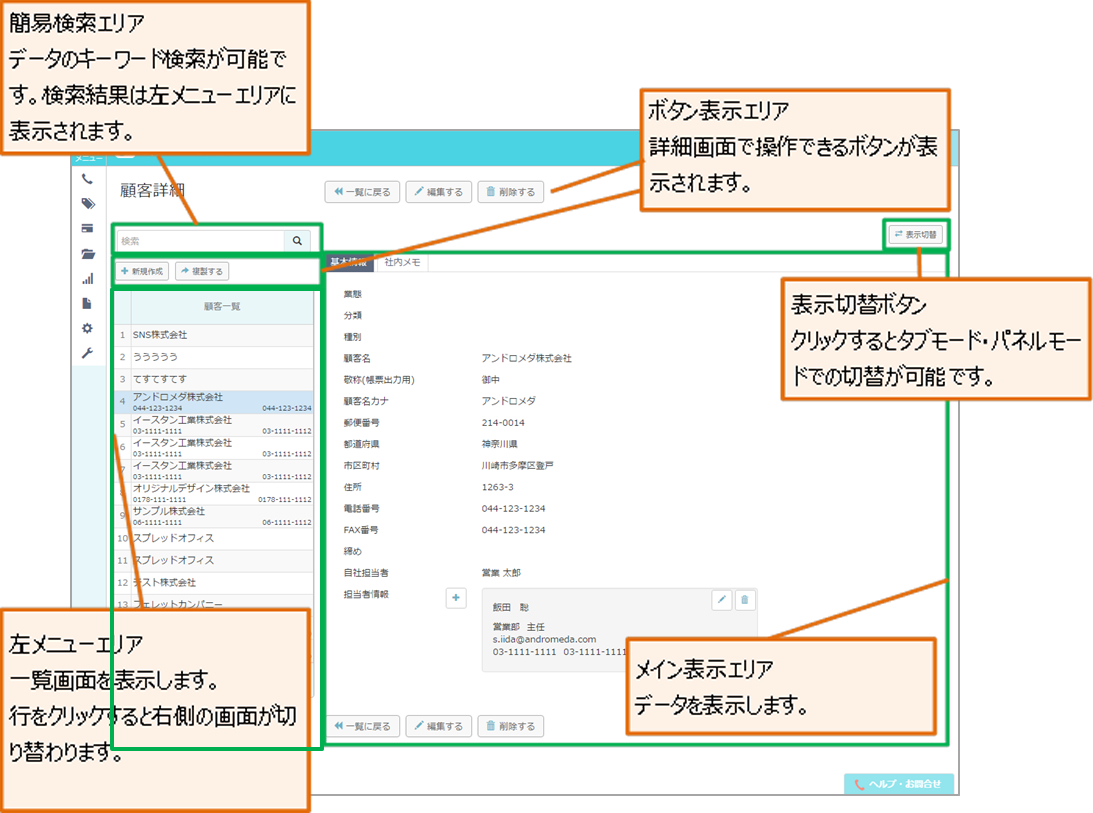
■詳細画面(帳票風画面)の機能
詳細画面(一般画面)の表示や便利機能についてのご説明です。
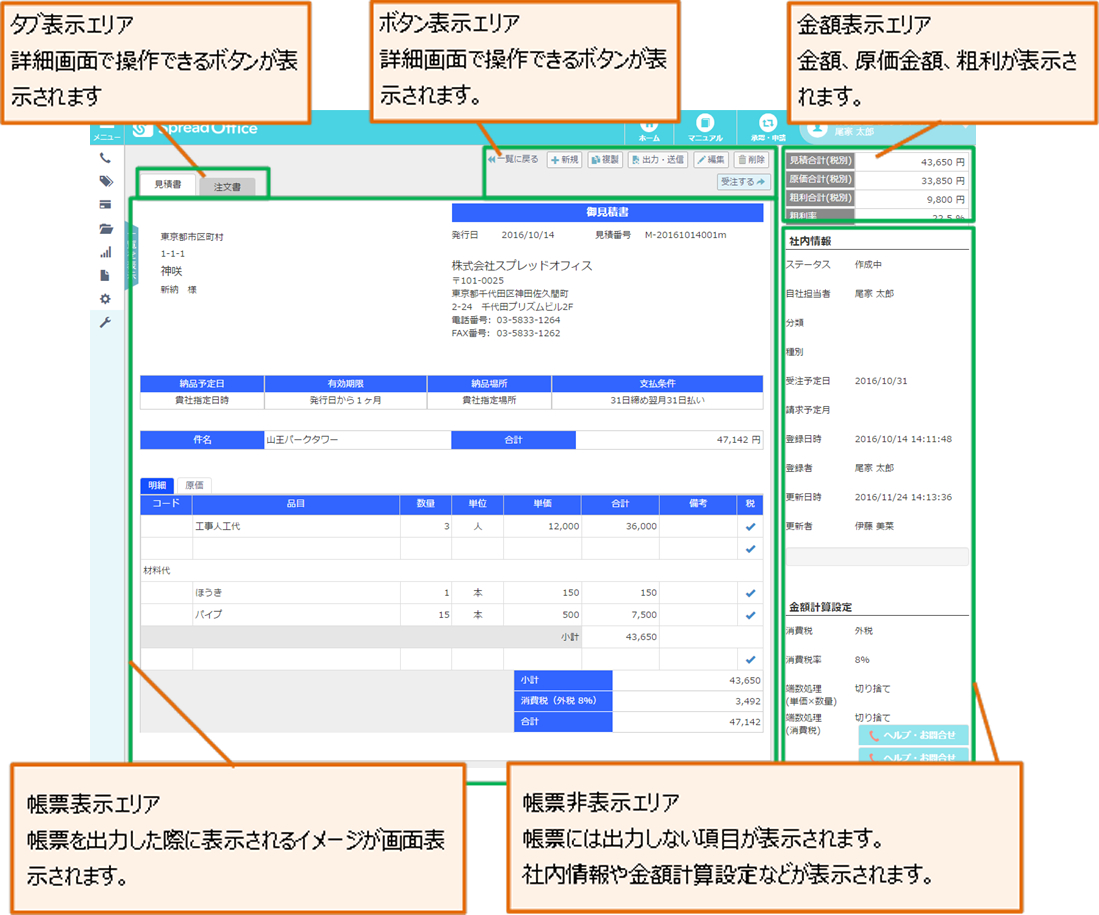
明細の機能と操作方法
帳票データの明細の入力方法や便利機能についてのご説明です。
明細行の追加と削除
3種類の行を追加削除することができます。
行の一番左にある3本線のマークをクリックします。
通常行の「削除」「追加」「複製」、「見出し行」、「小計行」の追加ができます。
通常行の追加は明細下部にある青い「+行を追加する」でも追加する事ができます。
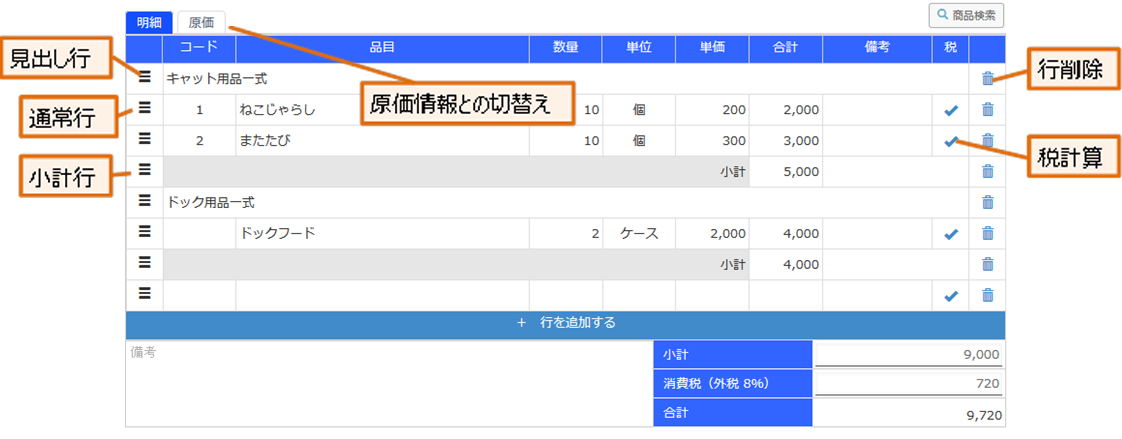
明細行の種類
■通常行
コード、品目、数量、単価、合計、備考を入力することができます。
Excelのように十字キーで入力セルを移動することもできます。
合計列は自動計算されます(自動計算後の数値は変更することができます)。
■見出し行
明細行が1つに繋がった行になります。明細の項目タイトルなどにご利用いただけます。
■小計行
合計のみ自動計算で反映することができます。
小計行よりも上にある通常行の「合計列」の合計金額を表示します(上にさらに小計行がある場合には、その下の通常行からの合計金額になります)。
行の移動
上下移動したい行をクリックしドラッグ&ドロップで移動できます。
行の削除
行の一番右にあるゴミ箱マークをクリックすると行が削除されます。
原価の入力
見積作成、受注作成時には、明細に「売価」と「原価」を入力することができます。
これにより自動で粗利を計算したり、発注処理時に原価情報を引用することができます。
見積・受注作成画面の明細左上「明細」「原価」タブをクリックすることで切り替えられます。
商品データの入力
明細右上の「商品検索」ボタンをクリックします。
商品マスタの一覧が表示されます。
原価マスタを閲覧したい場合、紐づく商品情報の左列「+」をクリックすることで原価情報が展開されます。
取り込みたい情報のチェックボックスにチェックを入れ、下部の「取り込む」をクリックします。
これで商品マスタの登録してあるデータが明細に取り込まれます。
商品明細データを原価にコピー
「明細」タブに入力した情報を、原価にコピーすることができます。
例えば「明細に入力した内容の単価のみを変更する」場合などにご活用いただけます。
「明細」タブに必要情報を入力します。
「原価」タブをクリックし、右上の「商品一括コピー」をクリックします。
これで「明細」タブに入力された情報が原価へコピーされます。
※「原価」タブに情報が入力されている場合でもすべて上書きされますのでご注意ください。
税計算
チェックを入れると事前に設定している税率で税額計算を行います。税率の設定は「自社設定」で全体に行うことができ、またデータ個別の設定も編集画面で可能です。
名刺・商談履歴を残したいとき
名刺一覧
【機能概要】
名刺を交換したお客様情報(社名、担当者や連絡先など)を登録、管理できます。
登録した名刺情報は商談履歴作成時に参照できます。
【操作方法】新規作成
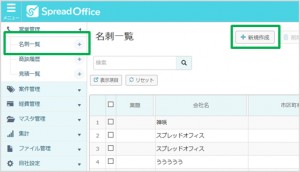
①会社情報の登録
左メニューから「名刺一覧」をクリックします。
一覧画面上部の「新規作成」をクリックします。
必要な項目を入力し、上部の「保存する」ボタンをクリックします。
②担当者の登録
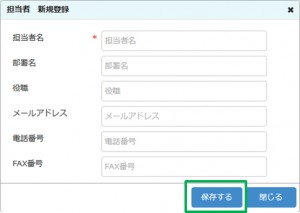
名刺一覧画面から担当者を登録したい名刺詳細画面を開きます。
名刺詳細画面の「基本情報」タブ→「担当者情報」の + ボタンをクリックします。
必要情報を入力し、「保存する」をクリックします。
担当者情報は、1つの会社に対して複数登録できます。
会社情報の編集・削除
すでに作成されたマスタを編集、削除することができます。
①編集と削除
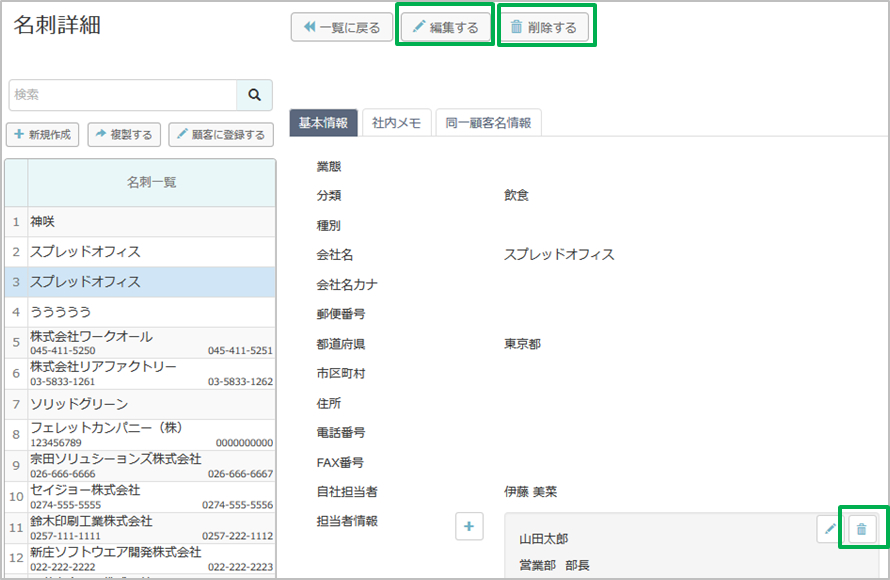
名刺一覧から、操作したい名刺情報をクリックします。
画面上部または下部の「編集する」又は「削除する」ボタンをクリックします。
担当者を削除する場合は削除したい担当者情報右上のゴミ箱マークのボタンをクリックします。
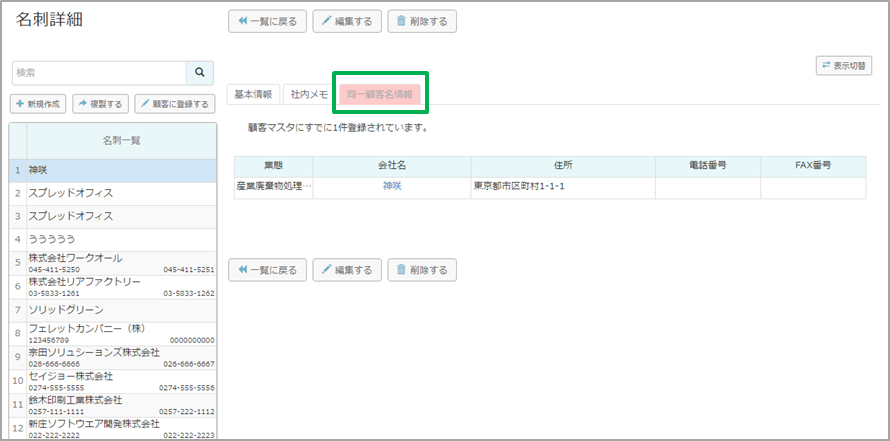
「同一顧客名」タブを選択すると顧客に登録している同一会社名の情報が表示されます。
名刺データを顧客データへ登録しているかの確認をすることができます。データが1件以上ある場合はタブが赤色で表示されます。
②複数一括削除したい場合
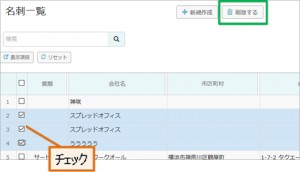
名刺一覧から、一覧内の最左列にチェックボックスがあるので、削除したい情報のチェックボックスをクリックし、レ点チェックを入れます。
画面上部の「削除する」をクリックします。
商談履歴
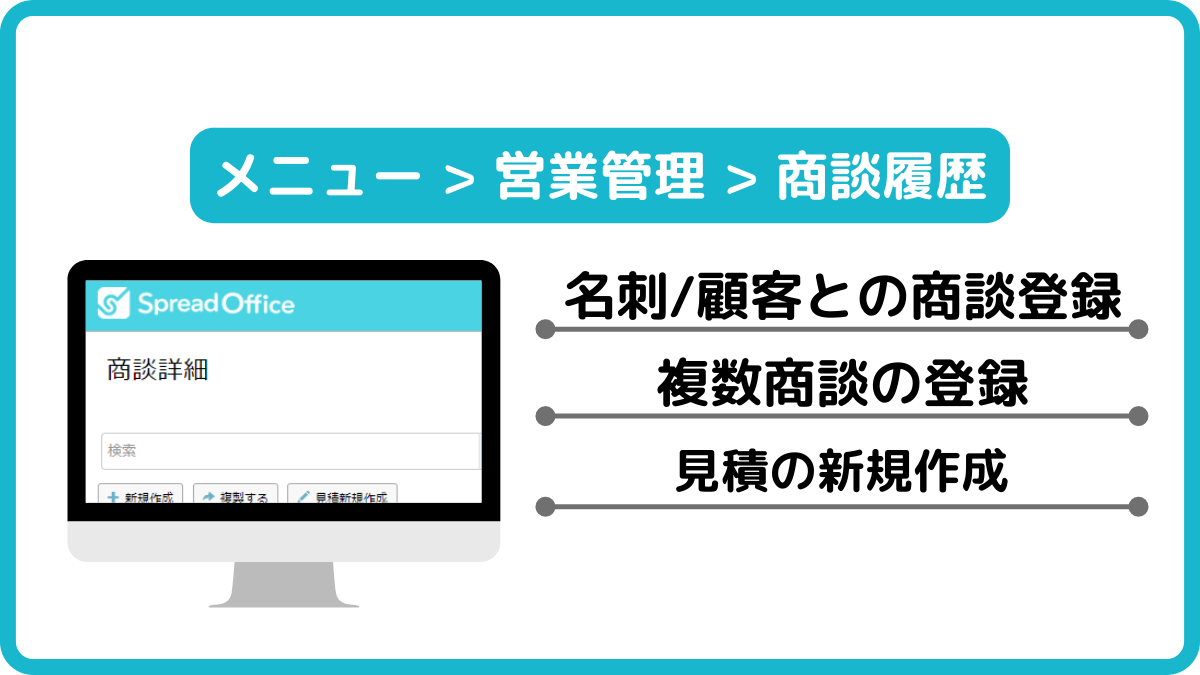
【概要】
商談・打ち合わせなどの履歴を残しておくことができます。
【操作方法】新規作成
①名刺作成
初めに商談・打ち合わせ先の名刺情報を登録しておきます。
②商談作成
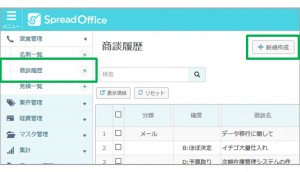
左メニューから「商談履歴」をクリックします。
一覧画面上部の「新規作成」をクリックします。
会社情報を入力し、上部の「保存する」ボタンをクリックします。
保存後の画面にて「商談詳細」を追加することができます。「商談詳細」の「+」をクリックします。必要な項目を入力し、下部の「保存する」をクリックします。
商談詳細は、一つの基本情報に対して複数登録できます。
【操作方法】商談の編集・削除
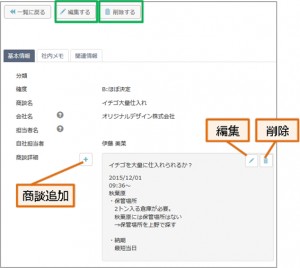
商談一覧から、編集・削除したい商談情報をクリックします。
画面上部または下部の「編集する」「削除する」ボタンをクリックします。
商談詳細を編集する場合は編集したい商談詳細の右上にある鉛筆マークのボタンをクリックすると編集できます。
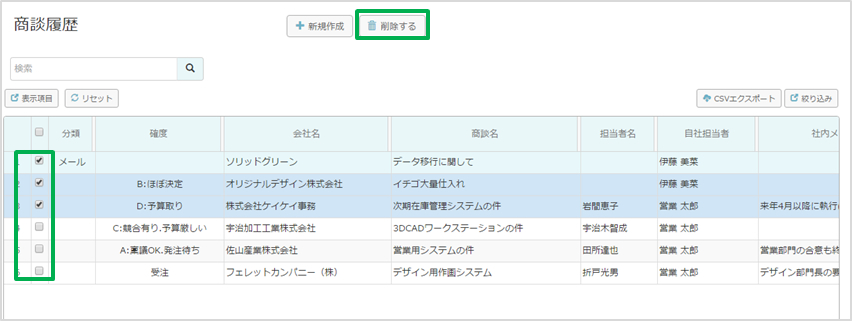
一括削除
商談一覧画面より一覧内の最左列にチェックボックスがあるので、削除したい情報のチェックボックスをクリックし、レ点チェックを入れます。
画面上部の「削除する」をクリックします。
帳票作成・業務データ登録
帳票データについて
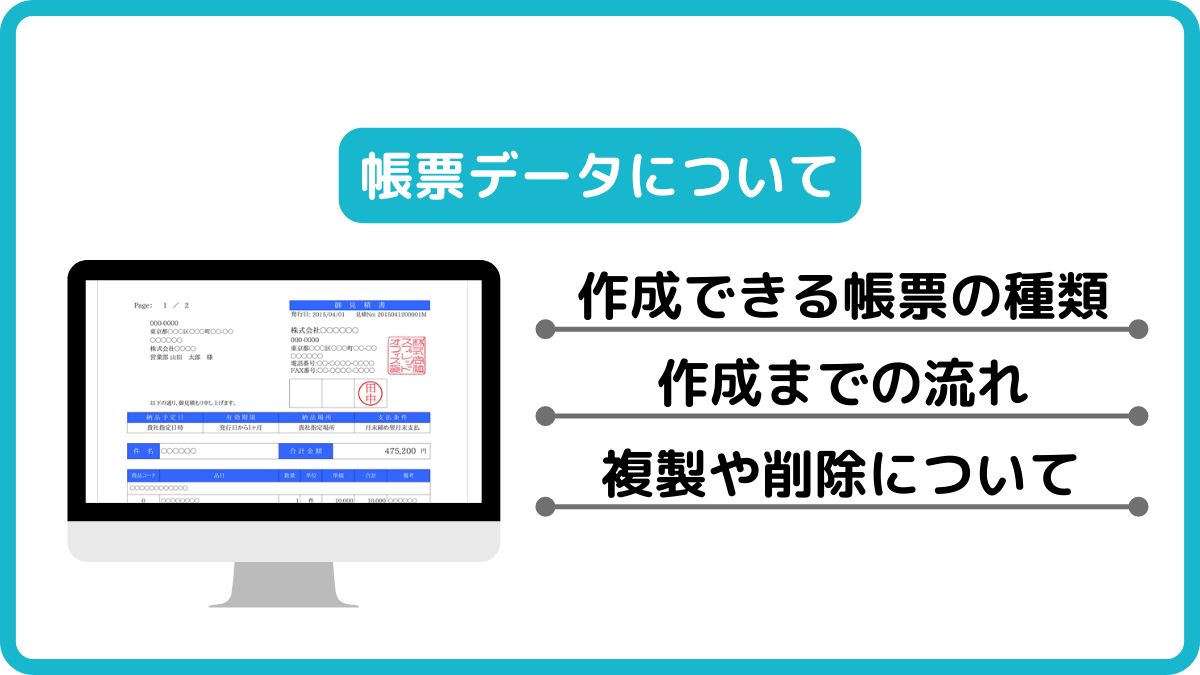
【作成できる帳票の種類】
入力する帳票は4種類(見積書、注文請書、注文書、請求書)を入力することで、下記8種類の帳票が作成できます。登録するデータを元に帳票を出力する仕様になっており、各データから発行できる帳票は以下の通りです。
見積データ 見積書、注文書(返信用)
受注データ 注文請書、納品書、検収書(返信用)
発注データ 注文書
請求データ 請求書、売上伝票
【帳票作成までのおおまかな流れ】
①マスタ情報の登録を済ませておきます。
※会社情報、ユーザー情報、顧客マスタなど詳しくは初期設定をご確認ください。
②発行したい帳票の各種データ(見積、受注、発注、請求)を作成します。
③各種データの一覧画面か詳細画面から「送信・出力」をクリックします。
④帳票の形式(Excel・PDF)が選択でき、出力するかメール送信するかを選択します。
新規作成(見積データ作成例)
左メニューから「営業管理」→「見積一覧」をクリックします。
一覧画面上部の「新規作成」をクリックします。
必要な項目を入力し、上部の「保存する」ボタンをクリックします。
データの複製
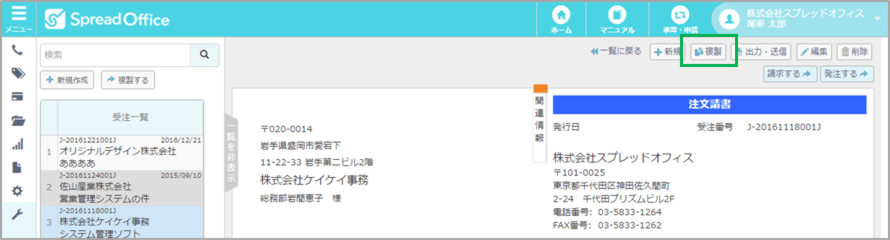
各種データの一覧から、複製したいデータをクリックします。※選択中データは薄水色のデータになります。
ページ上部に表示されているボタンの中から「複製する」をクリックします。
必要な項目を入力し、上部の「保存する」ボタンをクリックします。
データの削除
①一覧から、削除したい帳票データをクリックします。
画面上部のゴミ箱マークの「削除」ボタンをクリックします。
②複数一括削除したい場合
見積一覧から、一覧内の最左列にチェックボックスがあるので、削除したい帳票のチェックボックスをクリックし、レ点チェックを入れます。
画面上部の「削除する」をクリックします。
※一度削除された帳票は元に戻せません。
※承認・申請後はデータの削除できません。
承認・申請後にデータの削除をしたい場合は、承認機能を一時的にオフにしてください。
帳票出力とメール送信
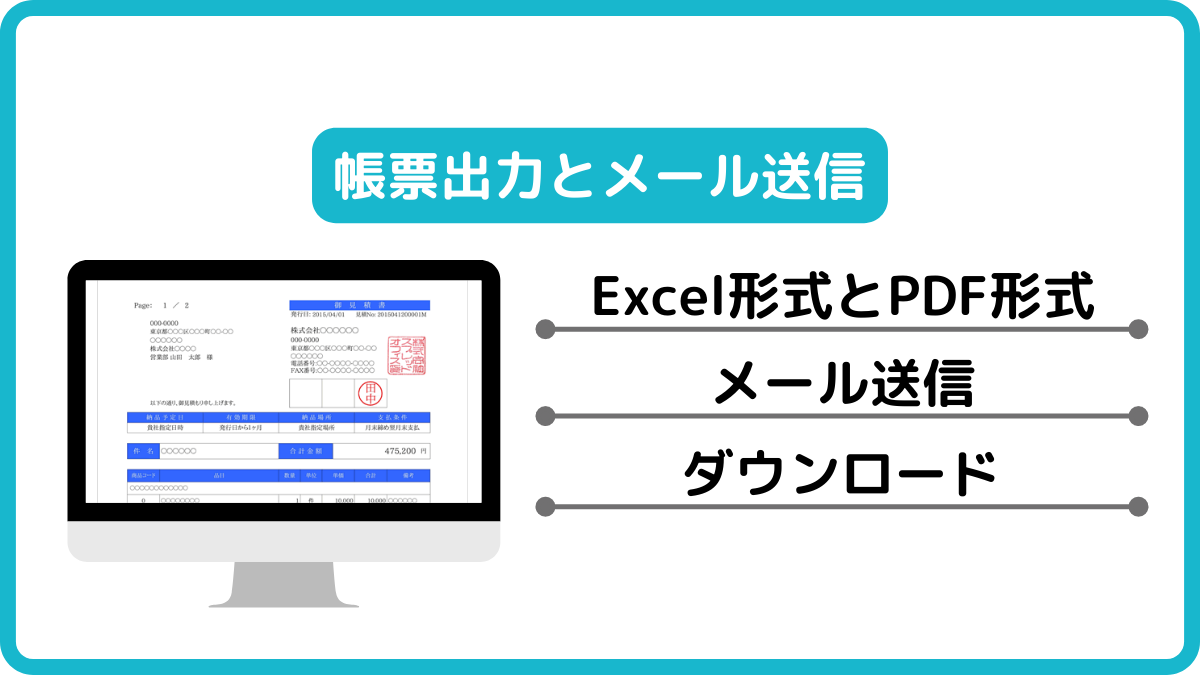
帳票出力・メール送信
Excel形式とPDF形式で見積書を出力することができます。
直接顧客へメール送信するか、ご自身のPCに保存するか選択することができます。
左メニューから「見積一覧」をクリックします。出力したいデータをクリックします。
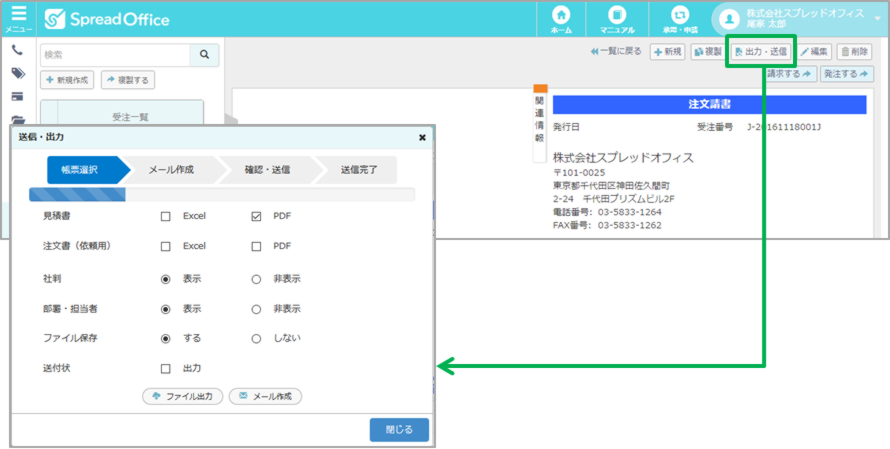
画面上部の「送信・出力」ボタンをクリックするとポップアップが表示されます。
帳票の種類と帳票の設定を指定し、出力する場合は「ファイル出力」メールでそのまま帳票を送信する場合は「メール作成」をクリックします。
※帳票作成は一覧画面からでも可能です。一覧内の最左列にチェックボックスがございますので、出力したい帳票のチェックボックスをクリックし、レ点チェックを入れます。ページ上部にある「送信・出力」をクリックします。
【出力設定】
社判
自社情報設定で登録した社判画像が帳票に表示させるかを指定できます。
部署・担当者
帳票に顧客の部署名と担当者名を表示するかを指定できます。
ファイル保存
出力・送信した帳票をクラウドに保存するか選択できます。保存した帳票は左メニューのファイル管理のシステムフォルダにから確認する事ができます。
送付状
帳票と一緒に送付状も出力するかどうか選択できます。送付状の文面は「自社設定」→「帳票設定」→「送付状」から編集可能です。
■ファイル出力の場合
「ファイル出力」ボタンをクリックすることで帳票データを生成し、ご自身のPCへダウンロードされます。
※一度に複数種類のファイルを出力する際はZIP圧縮して出力します。
PDFファイル形式で複数種類を出力する際には1枚のPDFに結合し出力します。
■メール作成の場合
「メール作成」ボタンをクリックすることで、メール内容の編集画面が表示されます。
送り先のアドレスを、「送信先」「CC」「BCC」にそれぞれ複数入力できます。
※複数の宛先を指定したい場合は、「,」区切りでメールアドレスを入力してください。
※送信元は「スプレッドオフィス事務局(contact@spreadoffice.com)」になります。
※取引先がこのメールに返信した場合、ログインユーザーの登録アドレス宛に飛びます。
メール本文
メール本文下部には帳票ダウンロードURLとダウンロード有効期限が明記されます。
ダウンロードの有効期限はメール送付から1~365 日の間で設定可能です。
パスワード
任意でパスワードを設定することができます。
パスワードが不要な場合には空欄のまま進んでください。
「メール確認」をクリックします。メールのプレビューが表示されます。
問題がなければ「メール送信」をクリックしてください。帳票のダウンロードURLが記載されたメールが送信されます。
■メール送信履歴の確認
確認したい帳票データの詳細画面を開きます。
メール送信されたデータは帳票データに「送信履歴」という付箋が付きます。
付箋をクリックすると送信履歴の詳細が確認できます。■送信履歴のダウンロード日
相手先がURLから帳票をダウンロードした最終日時と、設定したパスワードが表示されます。
ダウンロードが行われていないと【未開封】と表示されます。
※ダウンロードの有効期限はメール送付から1~365 日の間で設定可能です。

■納品書発行日について
納品書の発行日を受注編集画面の社内情報より入力出来るようになりました。(いままでは注文書の発行日を出力していました)
データ集計
売上・仕入集計、入金・出金集計
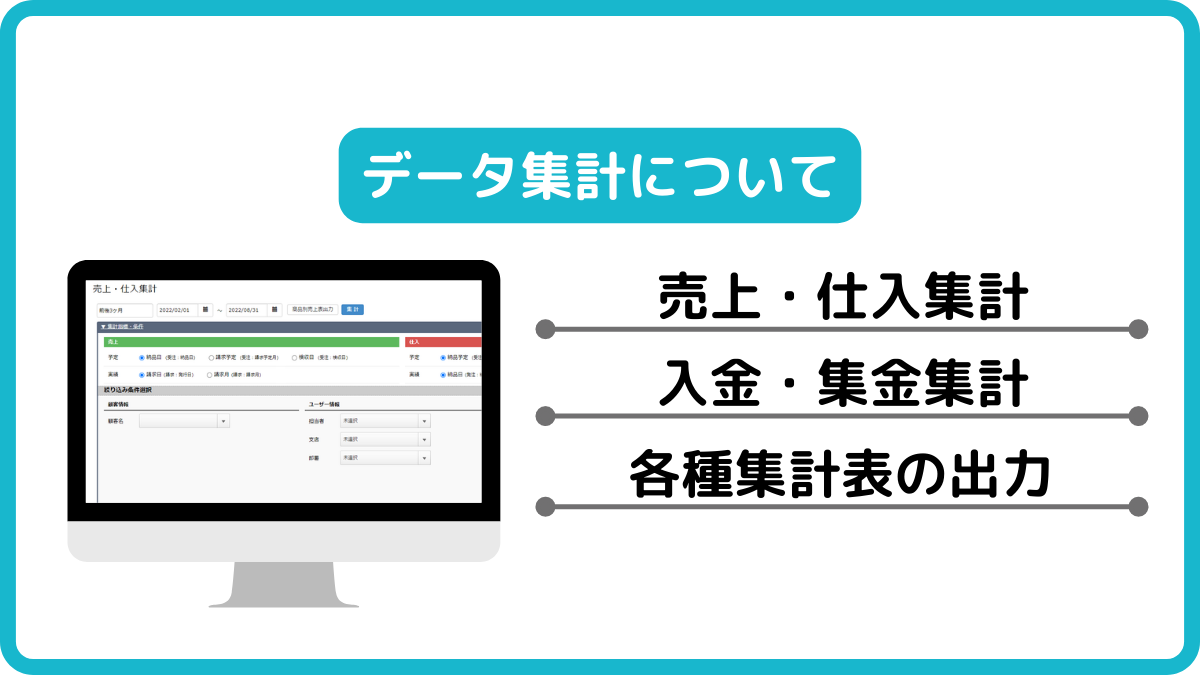
入力した業務データをもとに自動で月次集計をします。集計されたデータはグラフと表で表示されます。
【集計できるデータの種類】
売上・仕入集計
帳票のデータを自動集計し、「売上」「仕入」「粗利」の予実情報をグラフと表で可視化できます。
予定と実績の集計タイミングを選択し検索することができます。
■売上予定・仕入予定
・売上予定:「受注データの納品日」か「受注データの請求予定月」から集計します。
・仕入予定:「受注データの納品予定日」か「発注データの納品予定日」から集計します
■売上実績・仕入実績
・売上実績:「請求データの請求日(発行日)」か「請求データの請求月」から集計します。
・仕入実績:「発注データの納品日」から集計します。
入金・出金集計
帳票のデータを自動集計し、「入金」「出金」「差額」の予実情報をグラフと表で可視化できます。
■入金予定・実績/支払予定・実績
・入金予定:「請求データの入金予定日」から集計します。
・支払予定:「発注データの支払予定日」から集計します。
・入金実績:「請求データの入金日」から集計します。
・支払実績:「発注データの支払日」から集計します。
■指標データの取得先
| 予定 | 実績 | |||
| 売上 | 納品日 | 受注の納品日 | 請求日 | 請求の発行日 |
| 請求予定 | 受注の請求予定月 | 請求月 | 請求の請求月 | |
| 仕入 | 納品予定 | 受注の納品予定日(新規追加) | 納品日 | 発注の納品日 |
| 発注予定 | 発注の納品予定日 | |||
| 入金 | 入金予定 | 請求の入金予定日 | 請求額 | 請求の入金日 |
| 出金 | 支払予定 | 発注の支払予定日 | 実績 | 発注の支払日 |
操作方法
左メニューから「集計」→「売上・仕入集計」又は「売上・仕入集計」をクリックします。
各項目で絞り込み、「集計」ボタンをクリックすることで集計結果を表示することができます。
検索結果の線グラフにマウスを乗せると「月」「金額」が表示されます。
表示したくない線がある場合は、凡例をクリックしていただくと消すことができます。
■集計範囲
プルダウンから集計期間を指定するか、手動で開始日と終了日を指定できます。
集計範囲は最大3年以内になります。
■顧客名
顧客マスタに登録されている顧客名がプルダウンで選択可能です。
■部署
ユーザー情報で設定している「部署」から選択可能です。
■ステータス
業務データのステータスを「作成中」にしている場合に、そのデータまで集計に含むか設定可能です。
■分類・種別
各データで設定している分類、種別を部分一致で検索できます。
資金繰り表
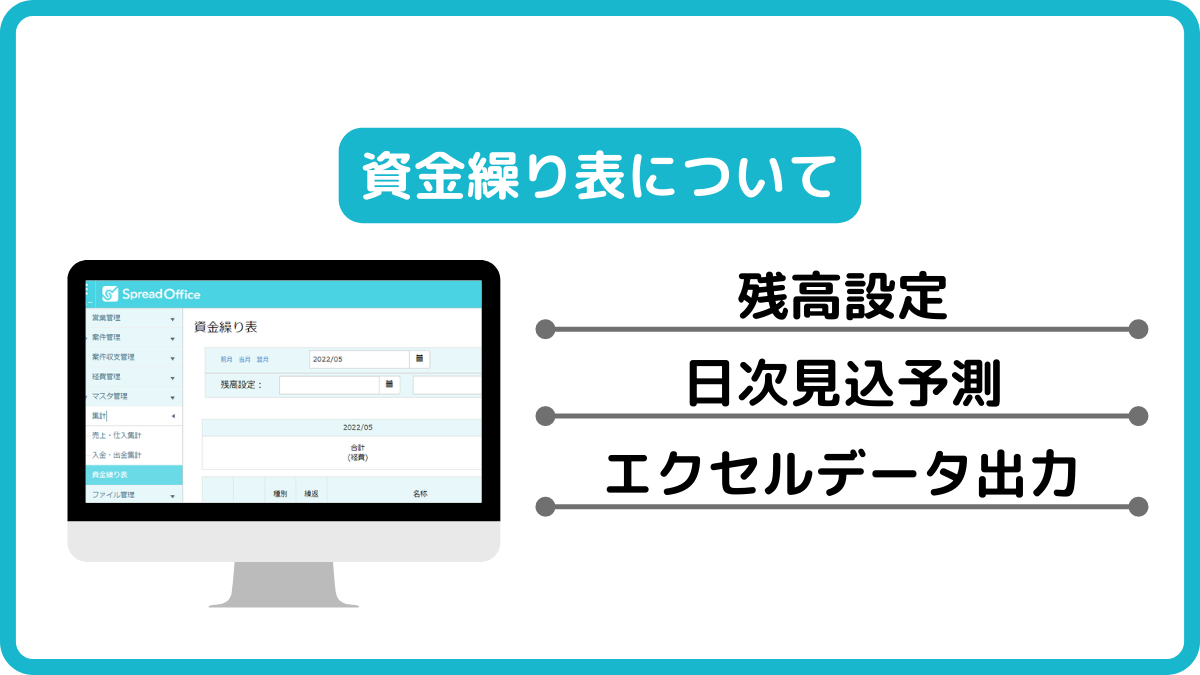
機能概要
スプレッドオフィス上で作成した帳票データの日付・金額をもとに、自動で資金繰り表を作成します。
帳票のデータを自動集計し、「入金」「出金」の予実情報をカレンダー形式で可視化します。
また、口座残高の金額を入力し、日繰りの残高を確認することもできます。
操作方法
左メニューから「集計」→「資金繰り」をクリックします。上部の項目で表示項目を変更することができます。
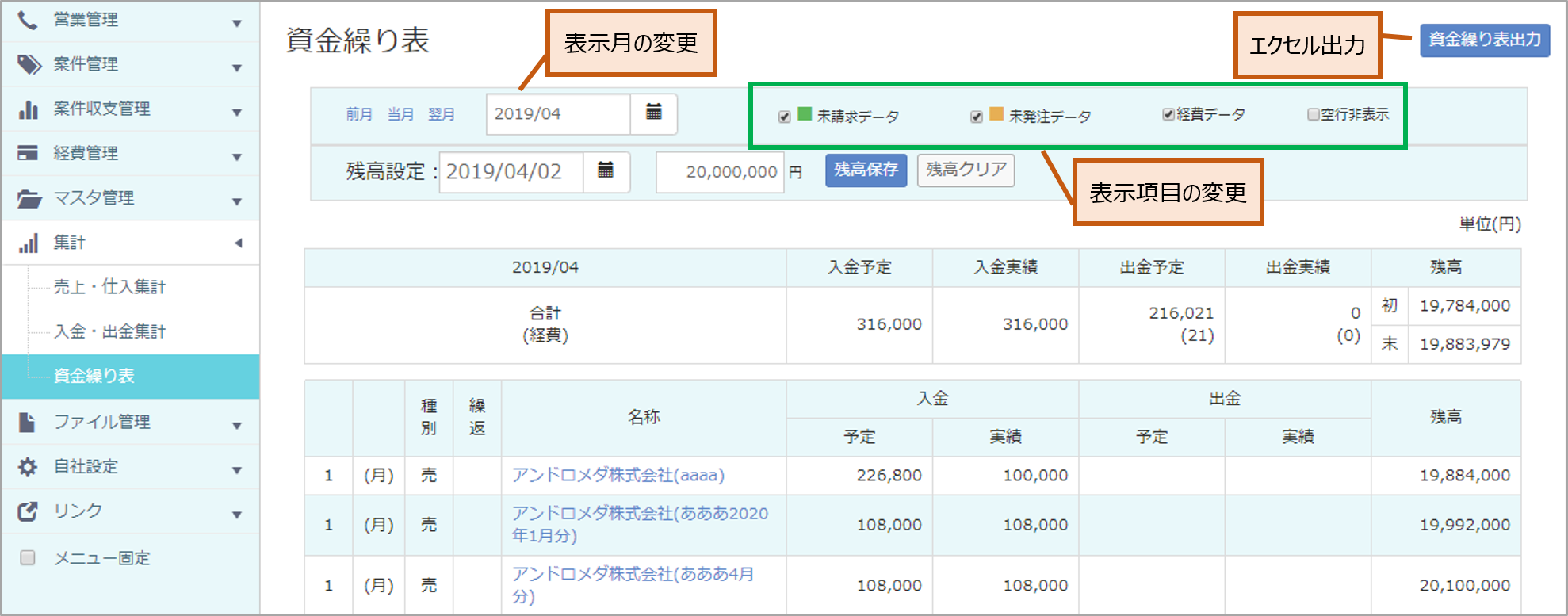
※未請求データを表示する場合は緑色の行、未発注データを表示する場合はオレンジ色の行で表示されます。

■表示月の変更
「前月」「当月」「翌月」「任意の年月」で表示月を変更することができます。
■チェックボックス項目
データの表示非表示を選択できます。
・未請求データ:ステータスが「受注済」だが請求データが紐づいていない受注データの情報です。
・未発注データ:ステータスが「受注済」だが発注データが紐づいていない受注データの情報です。
・経費データ:経費一覧にて作成した経費データの情報です。
・空行非表示:チェックを入れることで、カレンダーの空欄日付を非表示にします。
・残高設定:「日付」と「金額」が入力でき、入力した「日付」時点の残高を「金額」として日繰りの残高を算出できます。
また、資金繰り表はエクセル形式で出力することができます。
画面上部の「資金繰り表出力」をクリックすることで出力可能です。
未発注、未請求の予定データを表示できることで将来的な資金繰りを確認することができます。また銀行残高を登録しておくことができますので、キャッシュフロー計画を立てる際に参考になる数値として活用することができます。
データ出力・取り込み
データの出力(エクスポート)
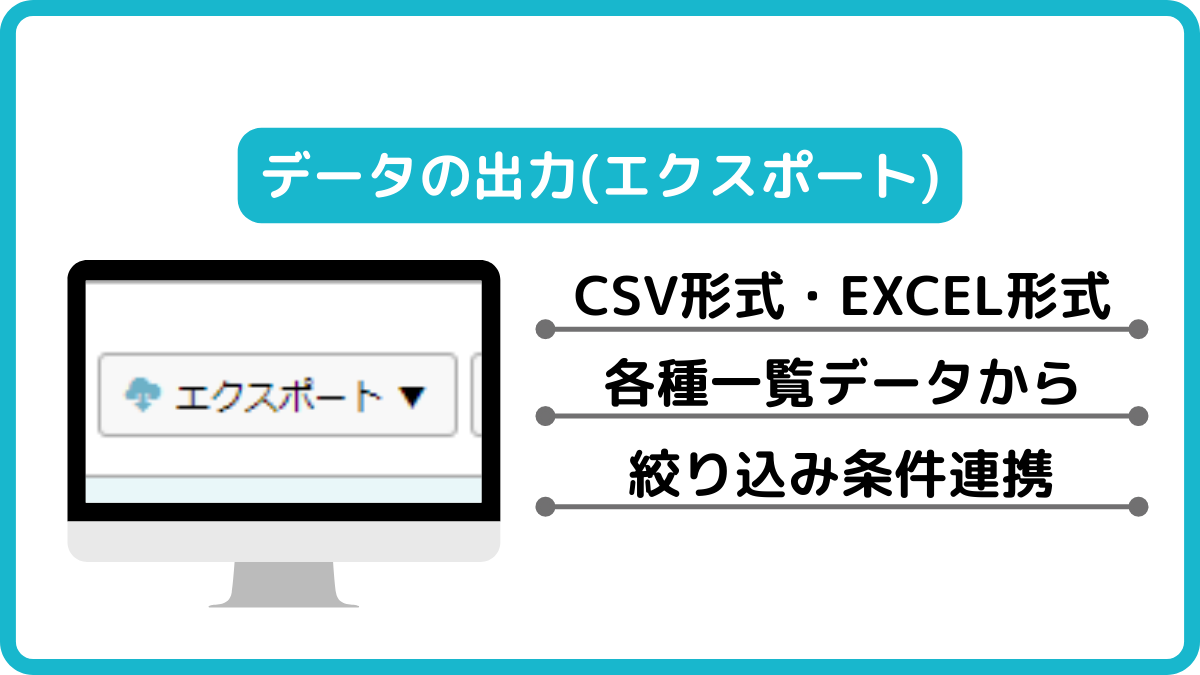
スプレッドオフィスでは登録されている殆どのデータをダウンロードできます。
データはcsv形式、Excel形式で出力出来ます。csv形式はそのまま会計データや自社システムに取り込んだり、Excel形式で開いて集計したりすることができます。
Excel形式は一覧画面に表示している条件と同じ状態で出力されます。また顧客別・仕入先別・担当者別に集計されたExcelデータを出力することができますので、CSV形式に比べ使い勝手が良くなっております。
出力できるデータ
名刺データ、商談データ、見積データ、受注データ、発注データ、請求データ、経費データ、顧客データ、仕入れ先データ、商品データ、資金繰り表
スプレッドオフィスで管理するデータの殆どがcsvで出力できます。
操作方法
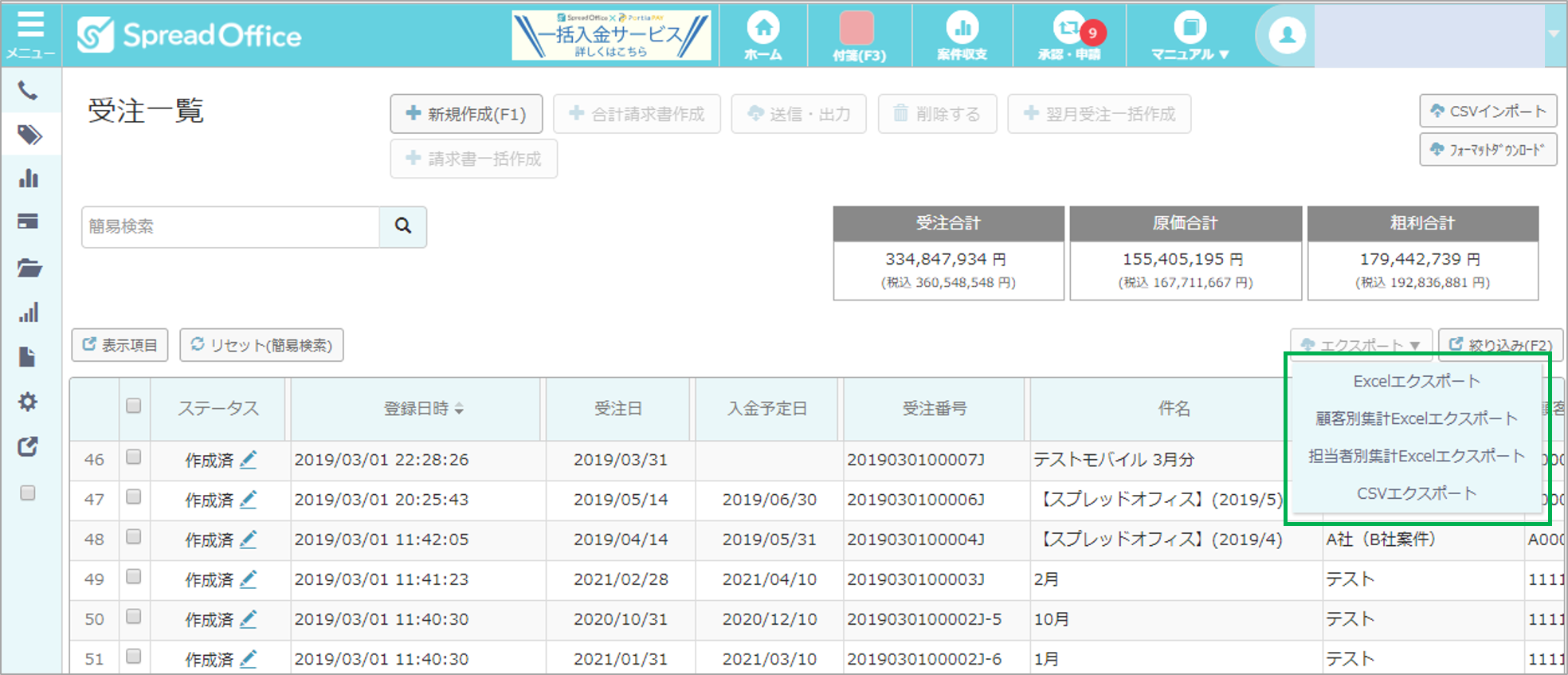
出力できるデータは一覧データの右上に「エクスポート」ボタンがあります。
各ボタンをクリックするとダウンロードが始まります。
CSVエクスポートで出力される項目は「絞り込み」で絞り込んだ条件で出力されます。
Excelエクスポートは一覧画面に表示している条件と同じ状態でエクスポートします。
顧客別集計Excelエクスポートは顧客・仕入先毎のシートで出力し、且つ集計がされているサマリーシートが出力されます。
担当者別集計Excelエクスポートは担当者毎のシートで出力し、且つ集計がされているサマリーシートが出力されます。
データの取り込み(インポート)
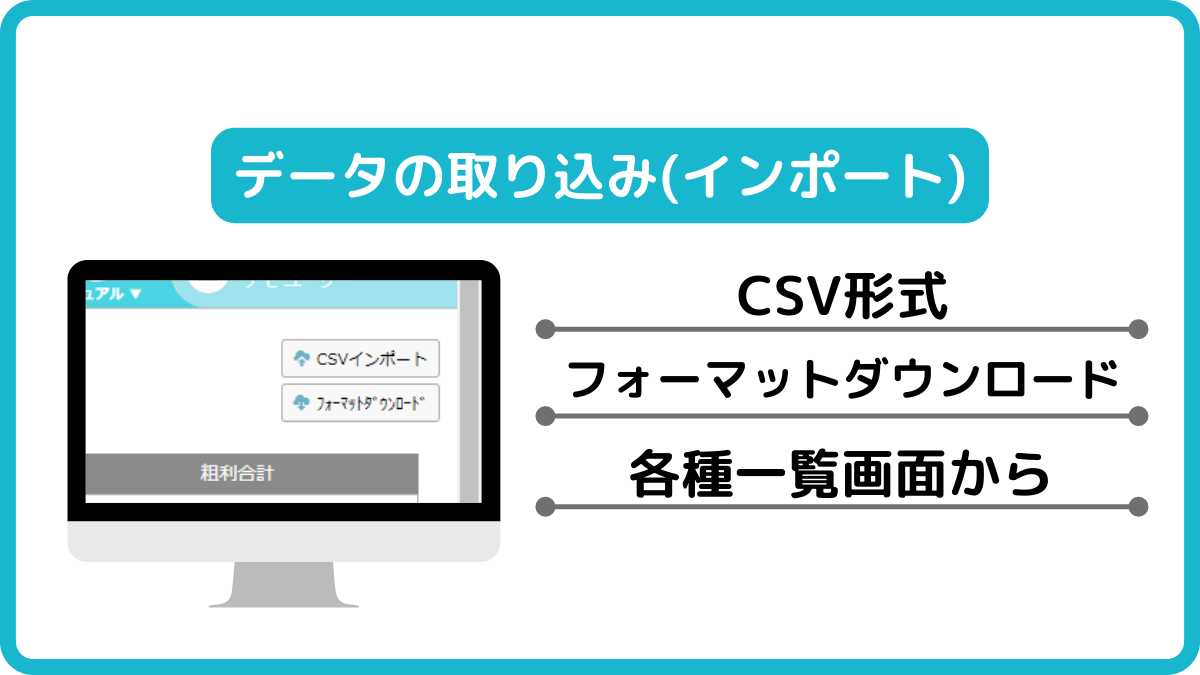
スプレッドオフィスではデータの初期取り込みは、CSV インポート機能を利用することで可能です。
取り込み対象データ
顧客データ、仕入先データ、商品データ、見積データ、受注データ、発注データ、請求データ、名刺データ、経費データ
※ご不明な点はスプレッドオフィス事務局までお問い合わせください。
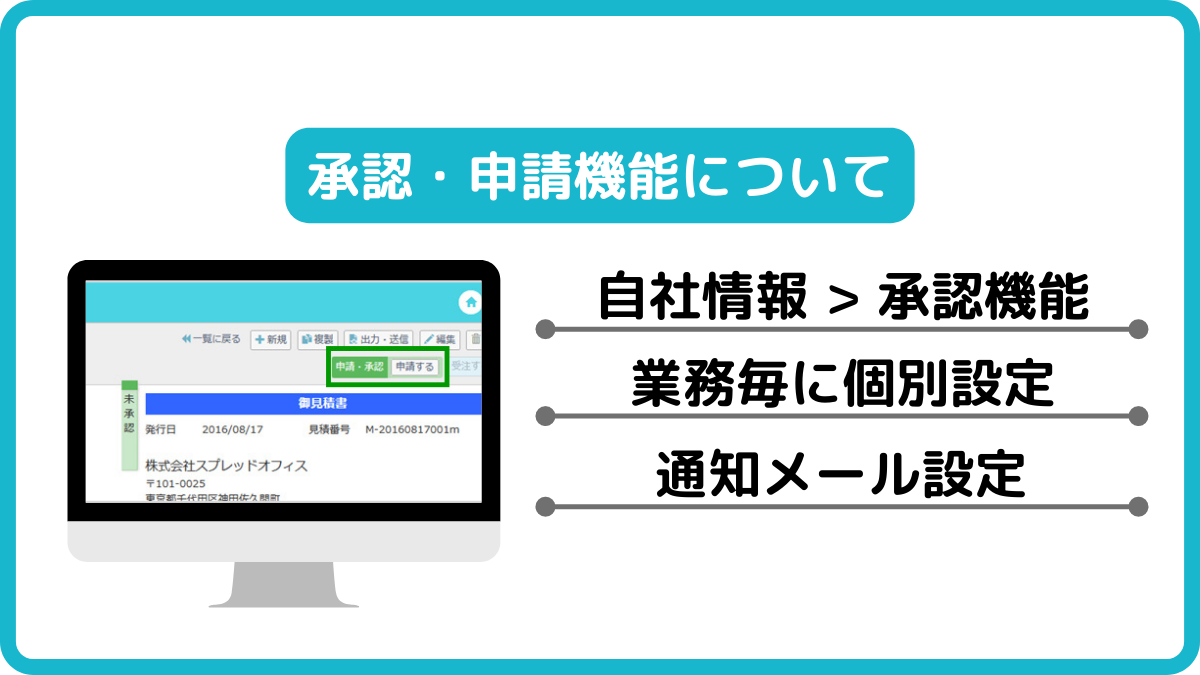
承認機能の利用有無を変更することができます。
承認機能有効方法
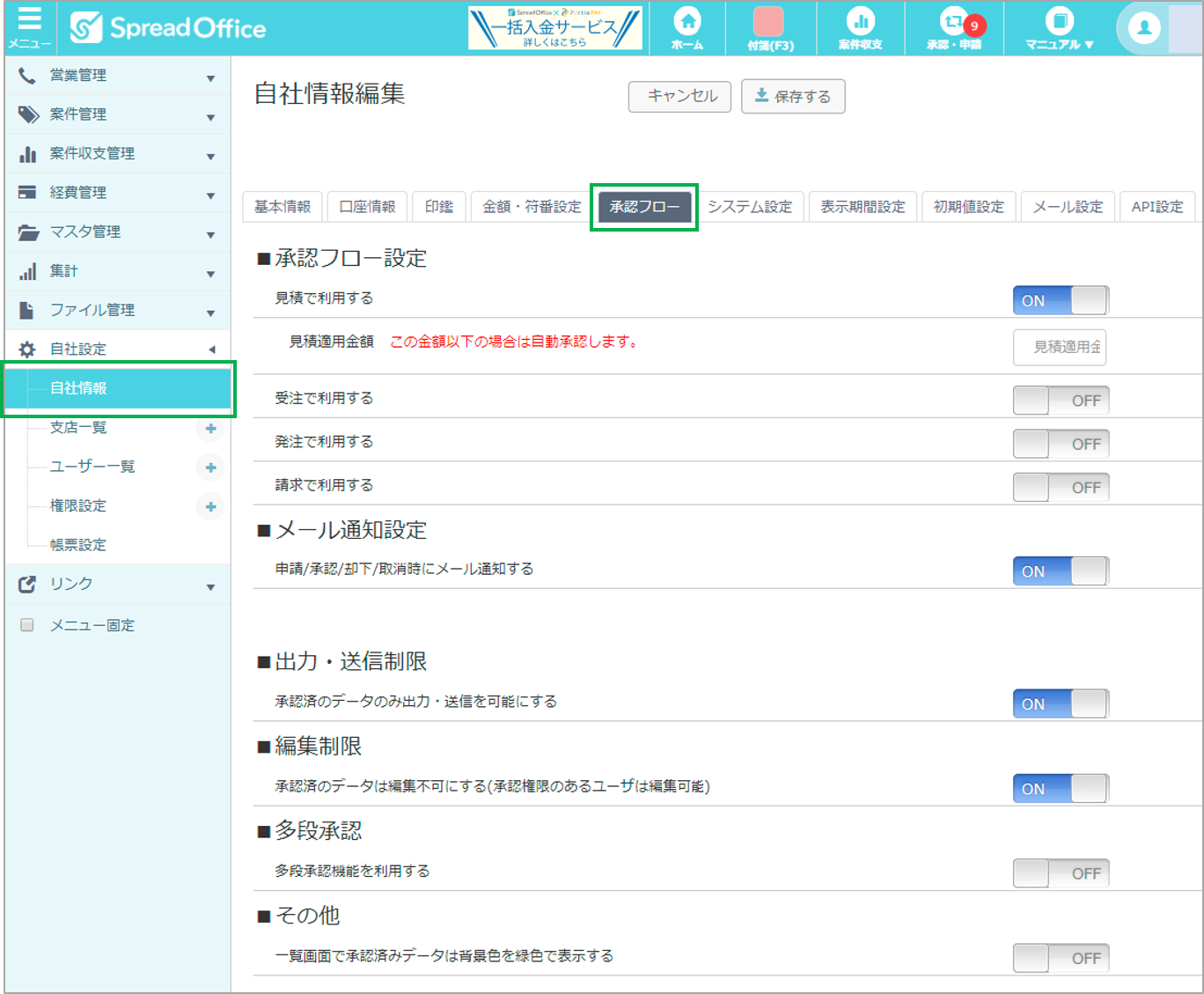
左メニューから「自社設定」→「自社情報」のタブ「承認フロー」をクリックします。
承認フローを利用するかどうかの設定を帳票ごとにできます。
■承認フロー設定
見積、受注、発注、請求の個別に設定ができます。
■メール通知設定
申請/承認/却下/取消時にメール通知をすることができます。
■出力・送信制限
承認済のデータのみ出力・送信を可能にする。
■編集制限
承認済のデータは編集不可にする(承認権限のあるユーザーは編集可能)。
■多段承認
多段承認機能を利用する。
■その他
一覧画面で承認済みデータは背景色を緑色で表示する。
承認機能の利用方法(見積、受注、発注、請求共通)
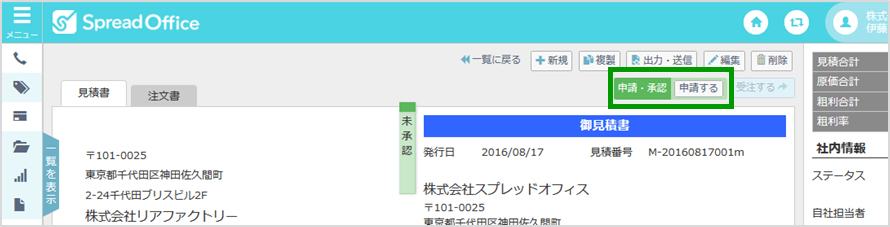
自社情報にて「承認フローを利用する」に設定していると、帳票詳細画面に承認機能のボタンが表示されます。
■申請
申請したいデータを一覧画面から選択し、詳細画面を開きます。
上部メニューの「申請する」をクリックするとポップアップが出ます。
・承認者
承認権限が付与されているユーザーが選択できます。(承認権限は権限設定で変更できます。)
・申請コメント
承認者へのコメントがあれば入力できます。コメント内容は、該当の帳票を閲覧できる全ユーザーが閲覧できます。
※申請中の帳票は下記操作ができません
・編集する
・受注する
・削除
■申請の取り消し
申請者のみ申請の取り消しが可能です。
対象の帳票の詳細画面を開き、上部メニューの「取消」をクリックします。
対応コメント
承認者へのコメントがあれば入力できます。コメント内容は、該当の帳票を閲覧できる全ユーザーが閲覧できます。
■承認/却下
対象の帳票の詳細画面を開きます。
上部メニューの「承認」「却下」いずれかをクリックします。
申請者へのコメントがあれば入力できます。コメント内容は、該当の帳票を閲覧できる全ユーザーが閲覧できます。
※承認済状態の帳票は下記操作ができません
・削除(自社設定にて承認フローを外していただきますと削除可能になります。)
※却下状態の帳票は下記操作ができません
・受注する
・削除
データ保存・アップロード
帳票の保存
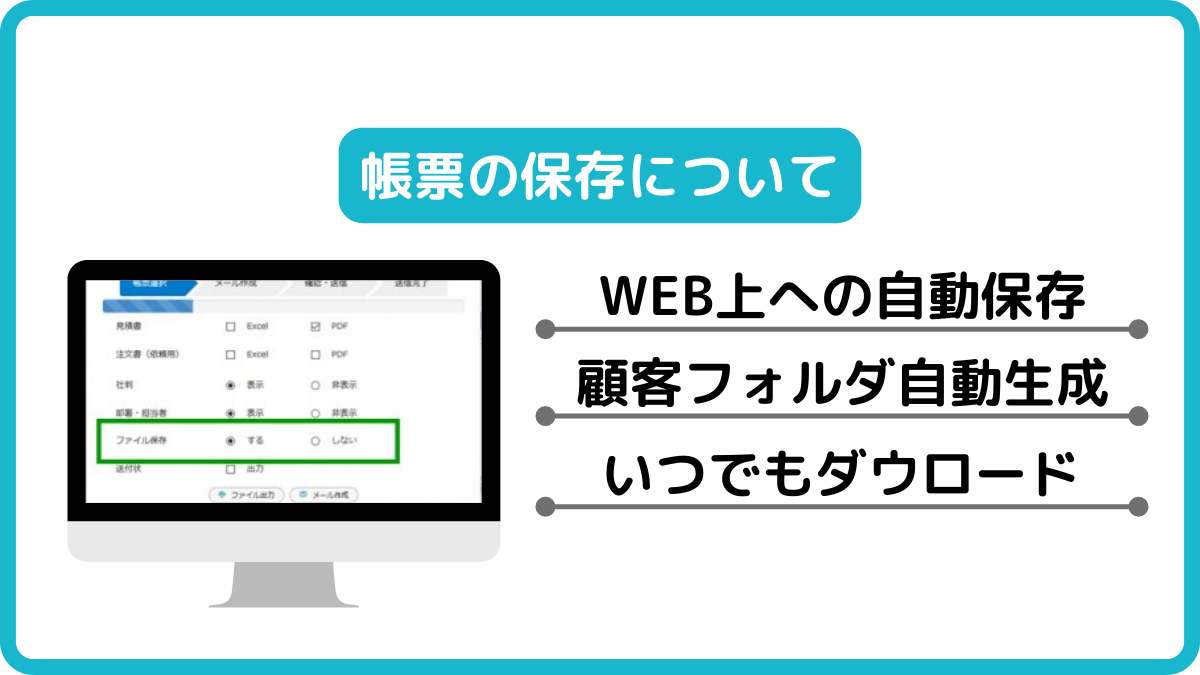
メール送信、出力した帳票は、WEB上に自動保存することができます。
送信・出力時の自動保存
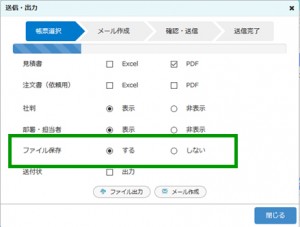
帳票の送信・出力を行う際に、データを自動保存するか選択することができます。
帳票出力(又はメール送信時)にファイル保存の項目で「する」にチェックを入れておくと自動的に帳票がクラウド上に保存されます。
ファイル保存場所
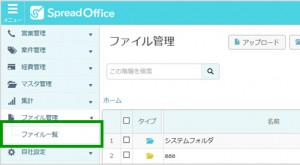
左メニューから「ファイル一覧」をクリックします。
一覧画面の「システムフォルダ」に、顧客(仕入先)ごとに自動でフォルダが作成され、帳票データが保存されます。
ファイルアップロード機能
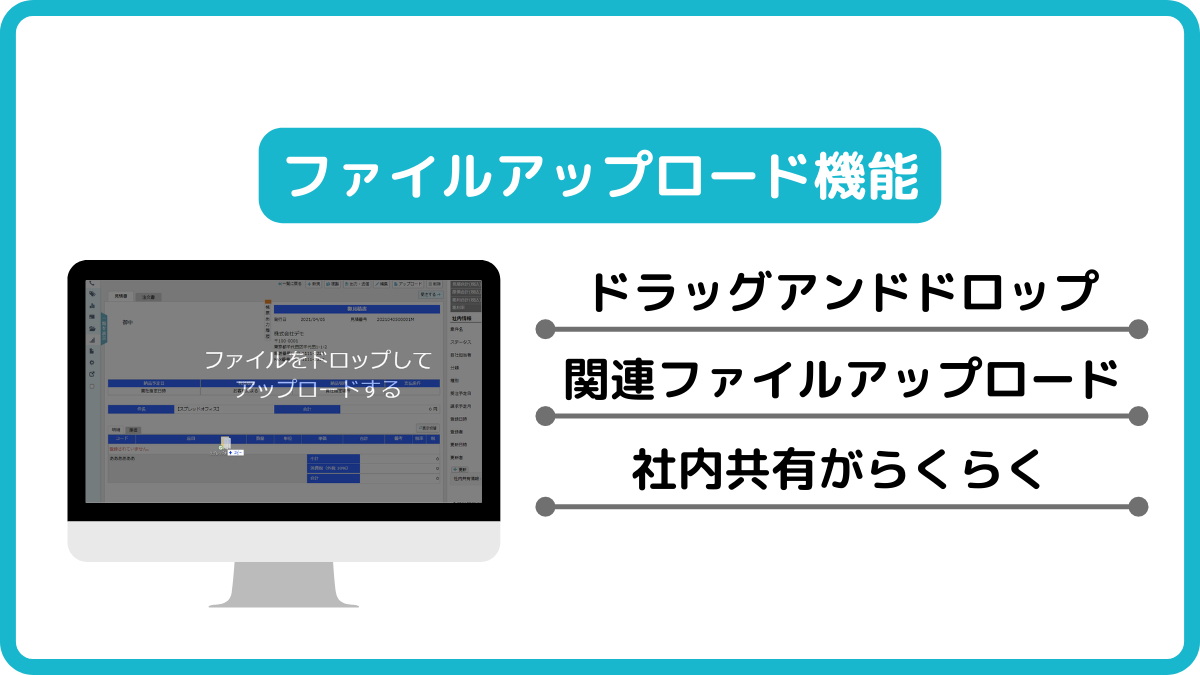
スプレッドオフィス上に任意のデータをアップロードできる、オンラインストレージ機能があります。
アップロードは社内共有ファイルなどのアップロードと、請求データに関連するファイルのアップロードがあります。
請求情報への関連ファイルアップロード
すでに作成した請求情報に関連付けて、任意のデータをアップロードすることができます。
請求書の補足資料などのアップロードにご活用ください。
操作方法
左メニューから「請求一覧」をファイルをアップロードしたいデータを選択し、詳細画面を開きます。
上部メニューの「アップロード」→「アップロードするファイルを選択してください。」をクリックするかファイルをドラッグして画面上に持ってくるとアップロードができます。
クラウドストレージへのアップロード
データの社内共有やバックアップとしてご活用ください。
操作方法
左メニューから「ファイル一覧」をクリックします。
格納場所にしたいフォルダを開きます。格納したいデータを、「アップロード」ボタンから指定、もしくはブラウザの画面内へドラッグアンドドロップでアップロードが可能です。
その他
社内メモと備考欄の違い
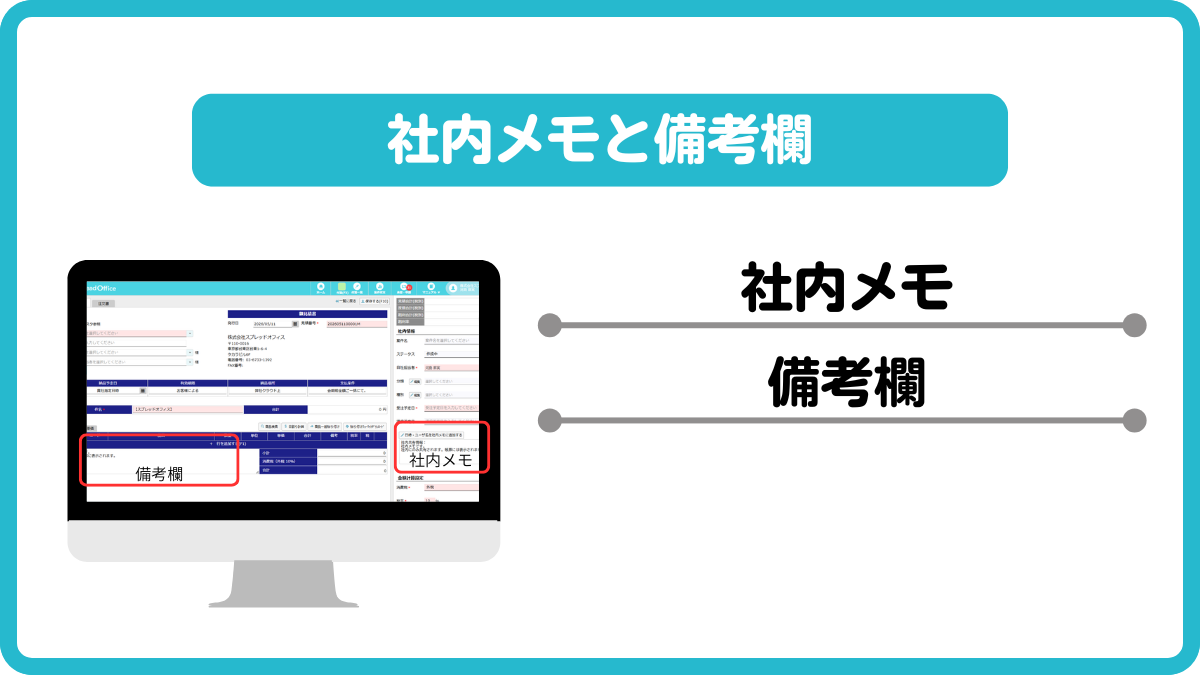
社内メモ
「社内メモ」欄には、この見積情報における、社内で〝共有しておきたい事柄〟や〝伝達事項〟を
入力する場所としてご利用ください。
「社内メモ」で入力した内容は、帳票には記載されません。
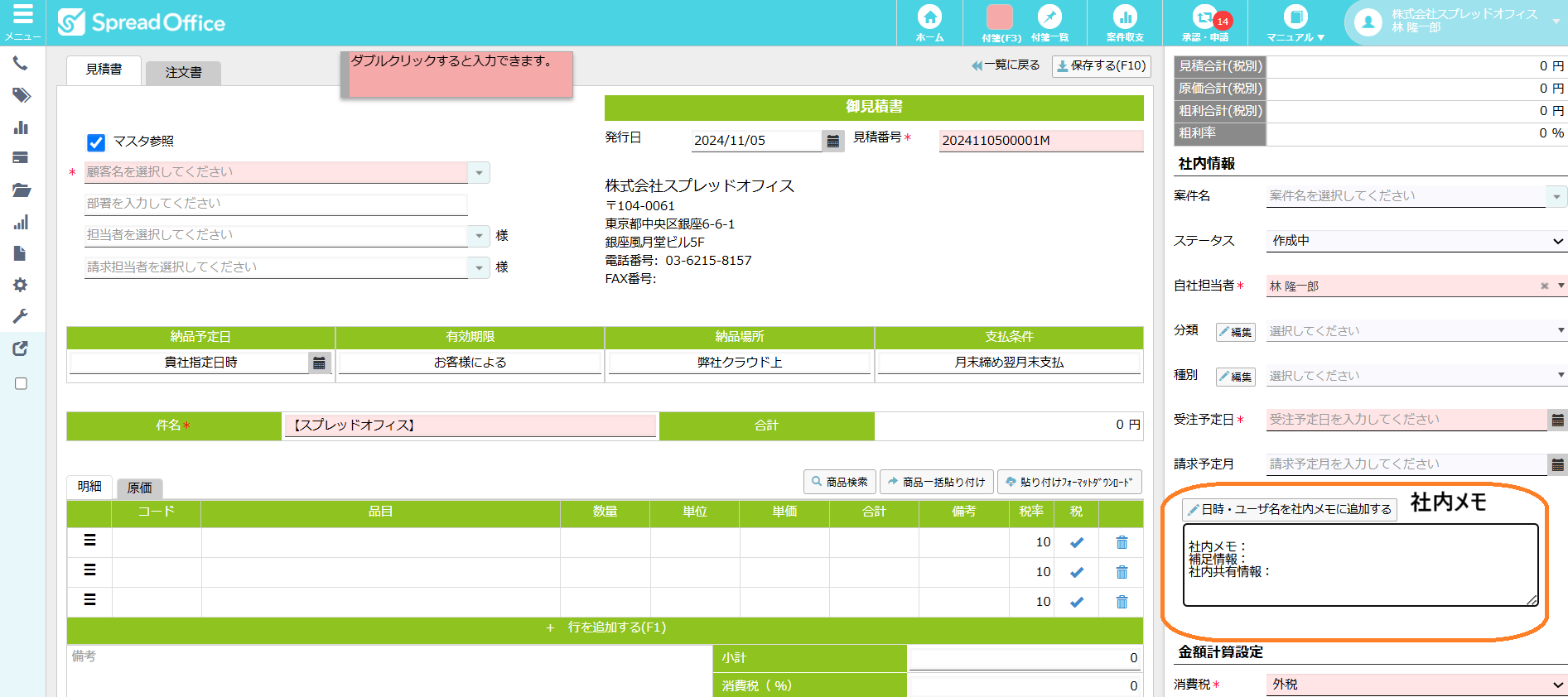
必要項目を入力したら 【日時・ユーザー名を社内メモに追加する】をクリックし、保存して下さい。
保存完了ページへ移動します。
ここまでに解らない部分や疑問点がある方、スムーズに作業が実行されなかったという方は
お気軽にスプレッドオフィス事務局までお問い合わせください。
備考欄
【備考】参考のために付記すること。また、その事柄・記事。
“項目にないその他のことを書く欄”と考えて頂くと使い易いのではないでしょうか。
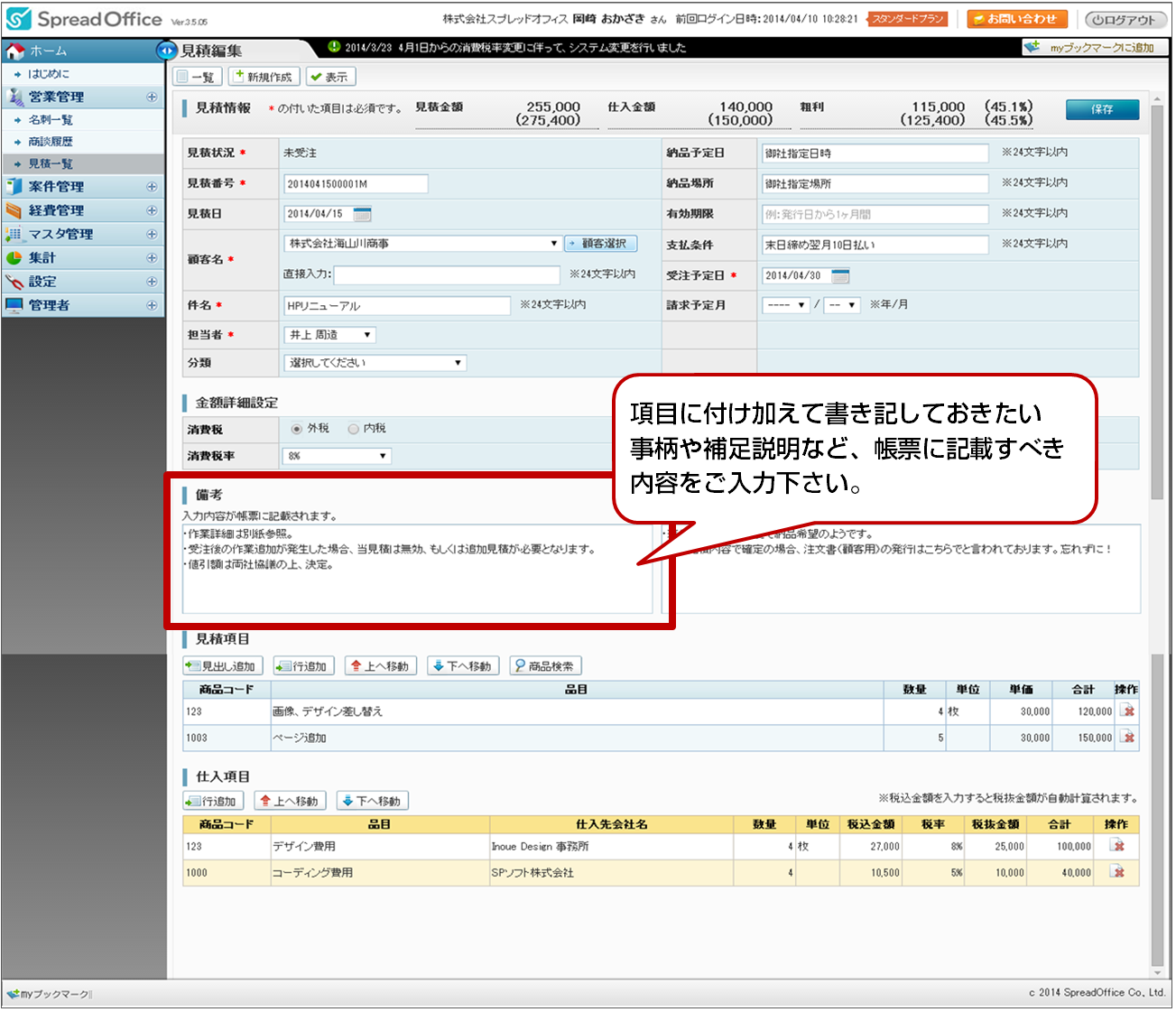
「備考」で入力した内容は、帳票に記載されます。
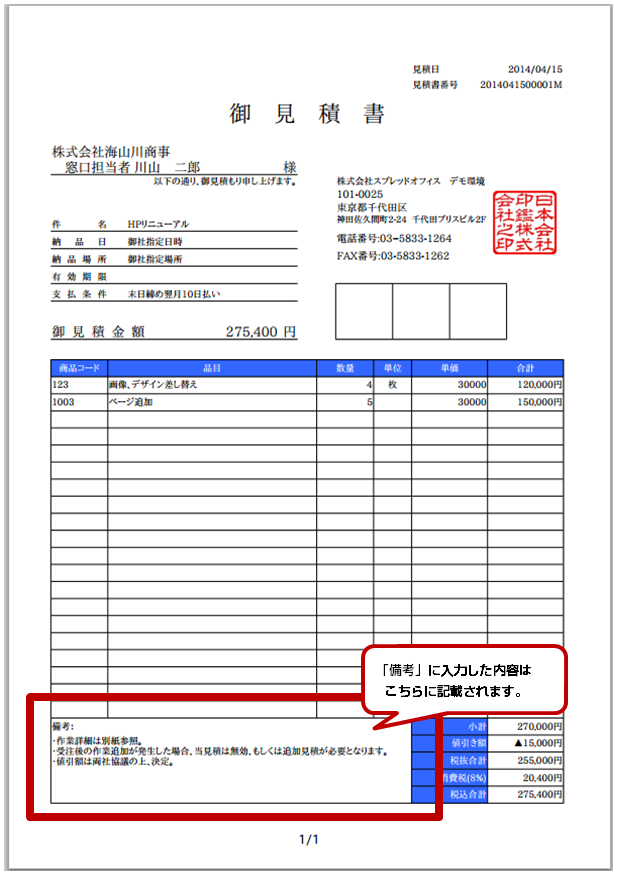
社内メモと備考欄を使い分けることでより便利に帳票を作成することが可能です。
「見積書」作成画面の機能説明
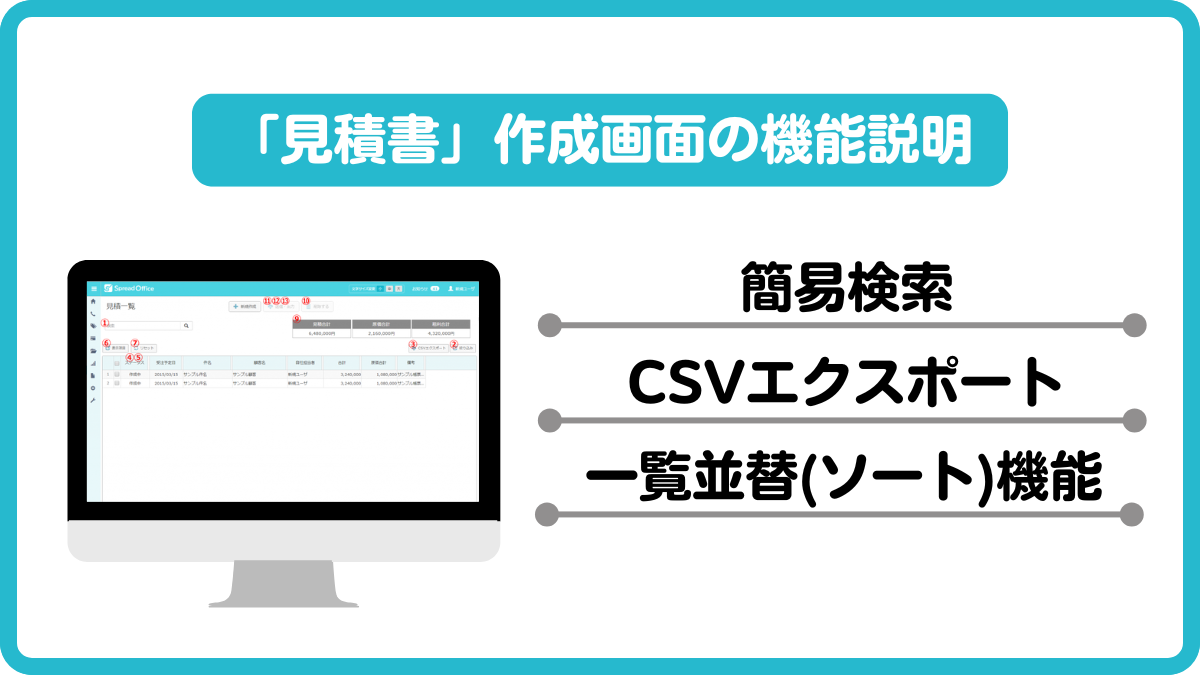
見積一覧画面
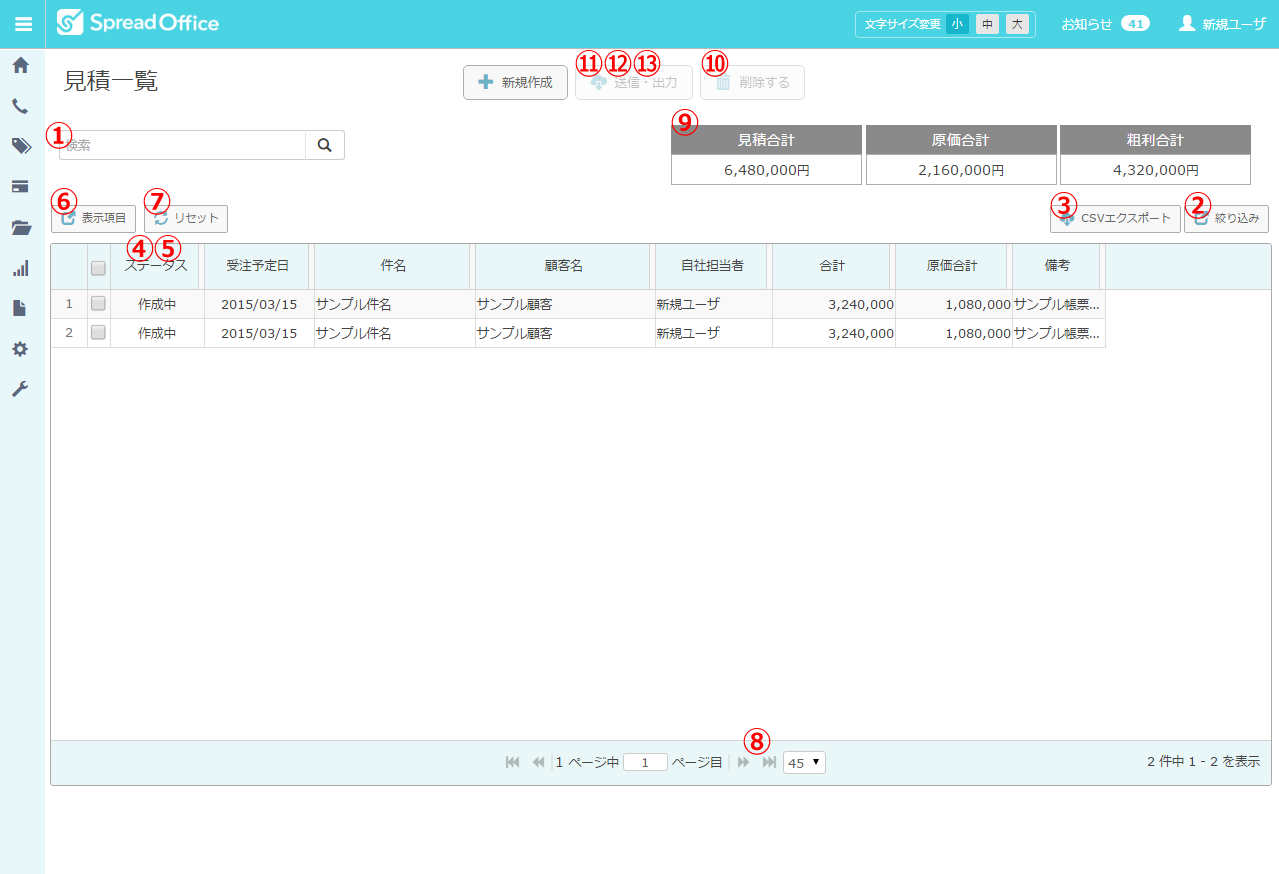 見積一覧画面イメージ
①簡易検索機能
→データを絞り込みたいが、簡単に絞り込んで一覧表示させたい!
こんな時は左上の検索窓にキーワードを入力して虫眼鏡ボタンを押して下さい。
簡単にキーワードで絞り込んだデータを表示することが出来ます。
②絞り込み検索機能
→いろいろな条件でデータを絞り込みたい!
こんな時は右上の「絞り込み」ボタンを押して下さい。
検索条件を入力するウインドウが表示されるので、キーワードを入力して検索ボタンを押して下さい。
そしてなんと嬉しい事に絞り込み検索条件はブラウザに保存してくれます。
違う画面に行った場合やログアウトした後に、再度同じ画面を開くと検索条件を保持してくれているので同じ状態で画面を開くことが出来ます!これ便利です。
③CSVエクスポート機能
→見積書のデータをエクセルで加工して利用したい!
こんな時は右上の「CSVエクスポート」ボタンを押して下さい。
絞り込み検索で絞り込んだデータをCSV出力してくれます。
ご自分のパソコンにダウンロードしてご利用下さい。
④一覧並べ替え(ソート)機能
→一覧表示されている項目を並び替えたい!
こんな時は、表のタイトルをクリックして下さい。好きな順番で並び替えることが出来ます。
⑤一覧項目の横並び位置変更機能
→一覧に表示されている項目の横並び順を変更したい!
こんな時は項目を移動したい位置にドラッグして下さい。好きな順番で並び替えることが出来ます。
⑥表示項目変更機能
→一覧に表示されている項目を変更したい!
こんな時は左上の「表示項目」ボタンを押して下さい。チェックボックス付のウインドウが表示されますので、お好きな項目にチェックを入れて下さい。
⑦リセット機能
→なんか色々表示を変更したけど元に戻したい!
こんな時は左上の「リセット」ボタンを押して下さい。④⑤⑥の項目で設定した内容が初期値に戻ります。
⑧ページング機能
→次のページを表示したい!
こんな時は中央下の矢印ボタンを押して下さい。次のページに移動できます。
また「15」と表示されているのは、1ページの表示件数です。15,30,45が選択出来ますのでお好きなページ数を選択して下さい。
この件数もブラウザが保存してくれます。
⑨合計金額表示機能(見積・原価・粗利)
→一覧に表示している金額を確認したい!
こんな時は右上の「見積合計」「原価合計」「粗利合計」をご覧下さい。一覧に表示されている合計金額のご確認が出来ます。
⑩見積データ削除機能
→間違えたデータを登録してしまった!
誰でも間違う事はありますよね?
こんな時は上部の「削除」ボタンを押して下さい。一覧にチェックの入ったデータを削除します。
※くれぐれも間違って消さないようにお願いします。
⑪見積書帳票出力機能(エクセル・PDF)
→見積書をデータで保存したい!
こんな時は一覧にチェックを付けて(帳票の出力は1件ずつになります)上部「送信・出力」ボタンを押して下さい。
「送信・出力」ウインドウが表示されますので、見積書の「エクセル」「PDF」にチェックを付け「ファイル出力」ボタンを押して下さい。
ご自分のパソコンにデータがダウンロードされます。
あと見積書への社判表示、部署・担当者表示もラジオボタンで設定できます。
あと分かりずらい「ファイル保存」?ですが、ファイル出力したデータをファイル管理機能に自動的に保存する機能です。ファイル保存をする状態でファイル出力を行うとSpreadOfficeに自動的に保存されています。
⑫注文書(依頼用)帳票出力機能(エクセル・PDF)
→注文書(依頼用)をデータで保存したい!
見積書と同様です。
⑬帳票メール送信機能
→帳票データをメールで送りたい!
こんな時は一覧にチェックを付けて(1件ずつです)上部「送信・出力」ボタンを押して下さい。
⑪⑫の要領でチェックを付けたあと、「メール作成」ボタンを押すとメーラー風画面が表示されますので、送信先とメール本文、パスワード(データをダウンロードする際に必要なパスワードになります。空の場合はパスワード入力の必要はありません)を入力し、「メール確認」ボタンを押します。
そうするとメール送信内容が表示されますので、問題無ければ「メール送信」ボタンを押して下さい。
送信元がSpreadOfficeで送信先メールアドレスに帳票をダウンロード出来るが記載さたメールが飛びます。
いちいち帳票をダウンロードする手間が省けます。
見積編集画面
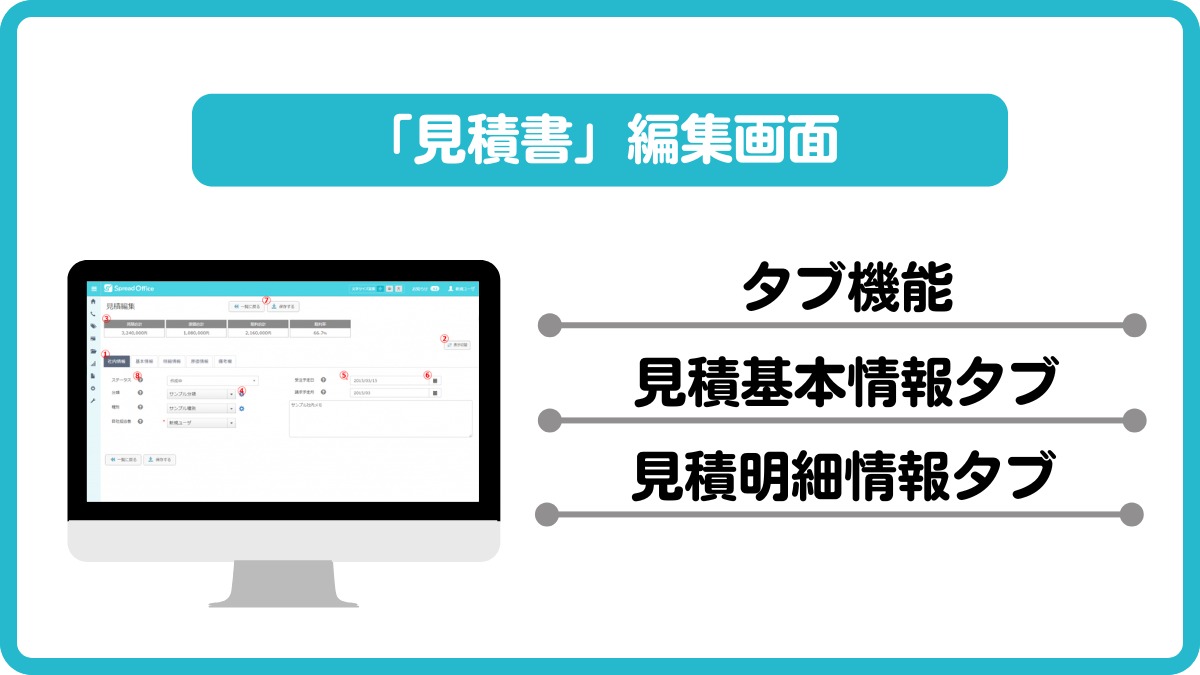
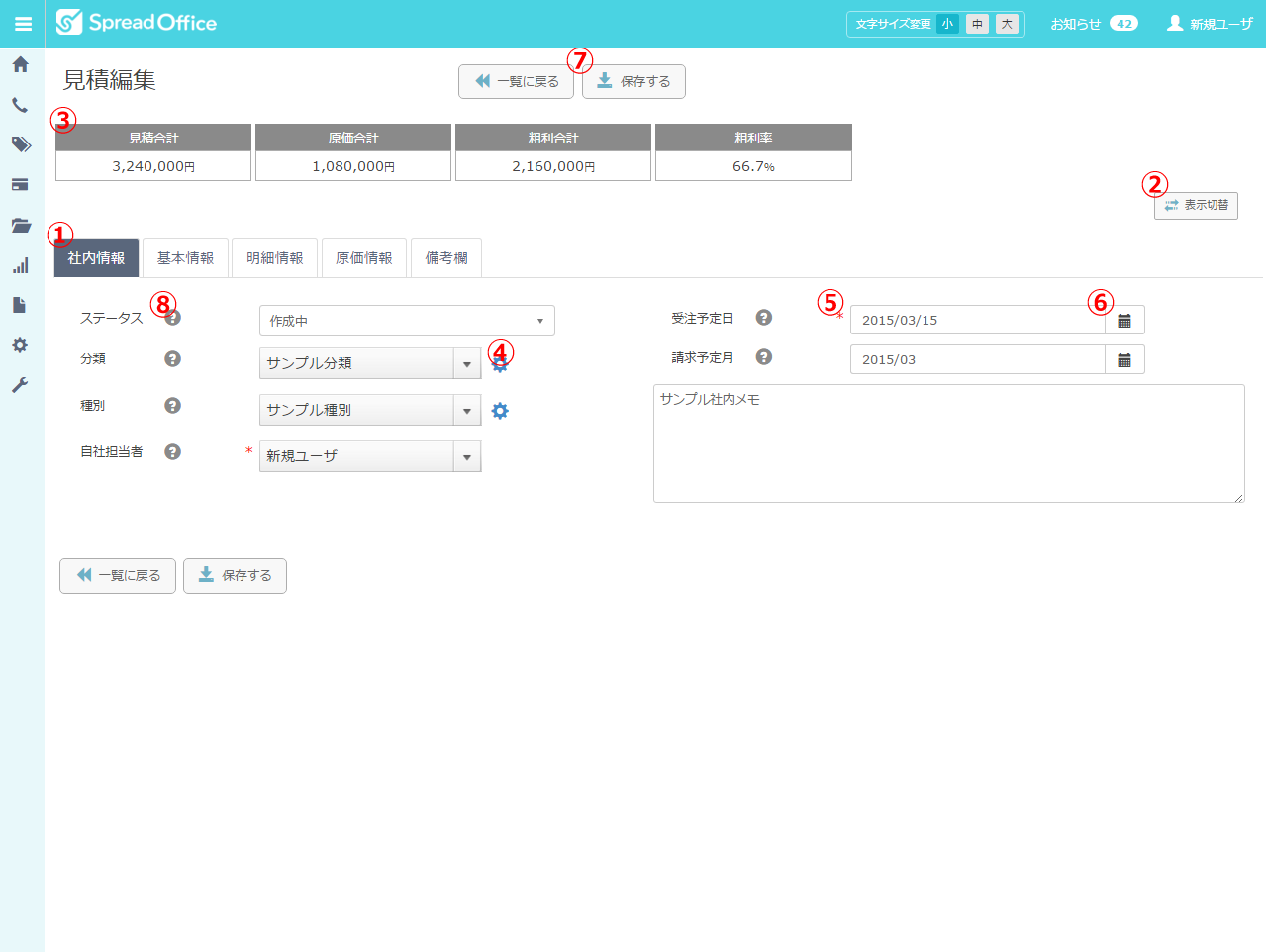
~社内情報タブ~
①タブ機能
1ページの表示をタブごとにまとまった情報を表示します。
各タブをクリックすると閲覧したい情報が表示されます。
「社内情報」・・・見積に関しての社内に関する情報です。ステータス、受注予定日、自社担当者など
「基本情報」・・・見積に関してのお客様に関する情報です。顧客名、見積番号、支払条件など
「明細情報」・・・見積の明細情報です。見積書の明細行に表示ます。
「原価情報」・・・見積案件に対しての原価情報です。見積書には記載されません。
「備考欄」・・・見積の備考欄です。見積書の備考欄に表示されます。
②表示切替機能
タブ表示⇔パネル表示(縦長のスクロール表示)の切り替えが出来ます。
マウスのスクロールを利用したい方はパネル表示機能で利用すると便利です!
③金額表示機能
見積合計、原価合計、粗利合計、粗利率を表示します。
明細、原価の情報を入力したタイミングで数字が更新されます。
④項目編集機能
歯車アイコンをクリックするとポップアップウィンドウが表示され項目の追加・削除を行うことが可能です。
⑤必須表示機能
赤字の「※」マークは入力必須項目になります。
⑥カレンダー登録(入力補助)機能
カレンダーアイコンがある登録項目は入力補助カレンダーが表示され日付を選択することが出来ます。
⑦「保存」「一覧に戻る」ボタン
保存、一覧に戻りたい場合にクリックします。
入力途中にボタンをクリックするとアラートが表示されます。
⑧項目説明機能
「?」アイコンをクリックすると各項目の説明が表示されます。
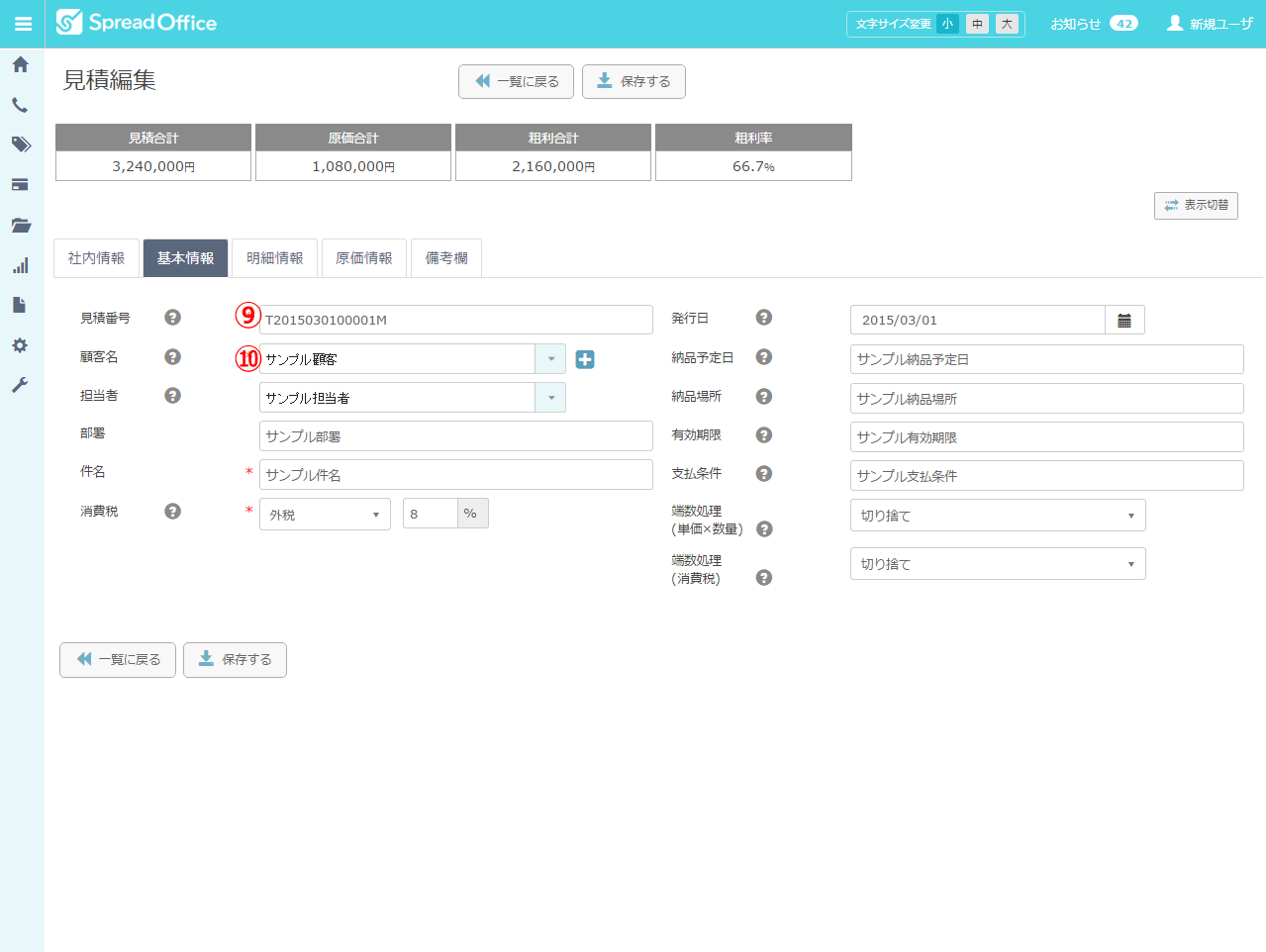
見積基本情報タブ
⑨見積番号自動発番機能
自社設定で発番ルールを設定できます。発番ルールに乗っ取り最新の番号を自動表示します。
一度使用されている番号が入力し保存しようとした場合に重複を知らせてくれるメッセージが表示されます。
⑩顧客選択機能
顧客をプルダウンで選択することが可能です。顧客名の一部を入力すると絞り込みを行うことが可能です。
また顧客を選択すると、選択している顧客の担当者のみ下の担当者プルダウンに表示します。
また顧客に締日を入力していると支払条件に自動的に保管してくれる機能があります。便利機能なので是非ご活用下さい。
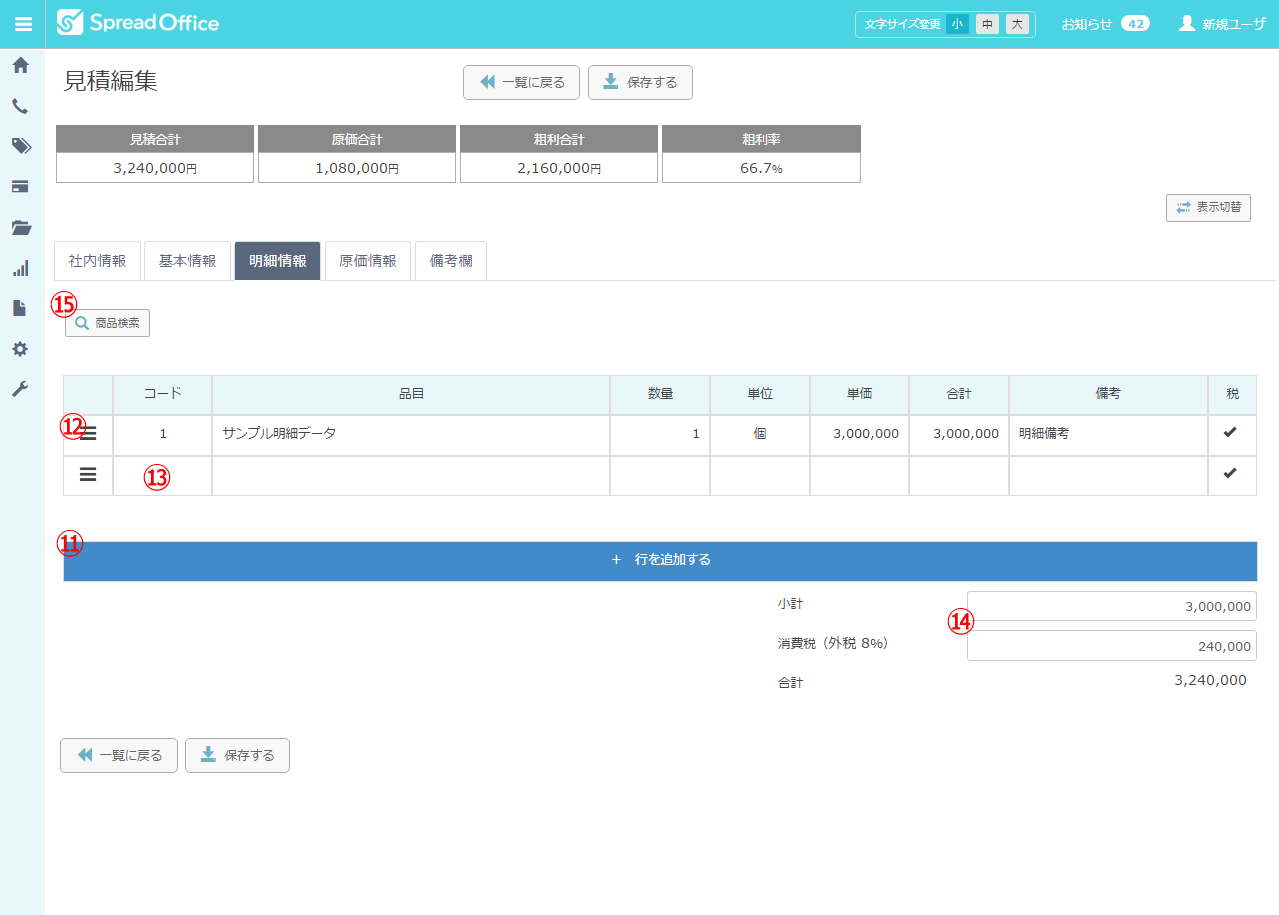
見積明細情報タブ
⑩明細行追加ボタン
クリックすると明細行を1行追加できます。
⑪明細行コントロール機能
マウスカーソルを合わせるとポップアップが表示され、「行削除」「行追加」「行複製」「見出し行追加」「小計行追加」が表示されます。
「行削除」・・・該当行を削除します。
「行追加」・・・該当行の下に空行を1行追加します。
「行複製」・・・該当行の内容をコピーした行を1行追加します。
「見出し行追加」・・・項目が繋がっている1行を追加します。
「小計行追加」・・・小計行を追加します。
明細行の縦横移動は十字キーで操作できます!これ便利です。
⑫入力エリア表示
クリックをすると入力可能なエリアに変化します。
⑬小計、消費税表示入力エリア
明細行を自動計算します。手打ちでの変更も可能になっています。
⑭商品検索ボタン
クリックすると商品マスタ検索が出来ます。商品マスタに登録している商品情報と原価情報の選択が出来ます。
※原価情報タブもほぼ同じ画面になりますので割愛します。
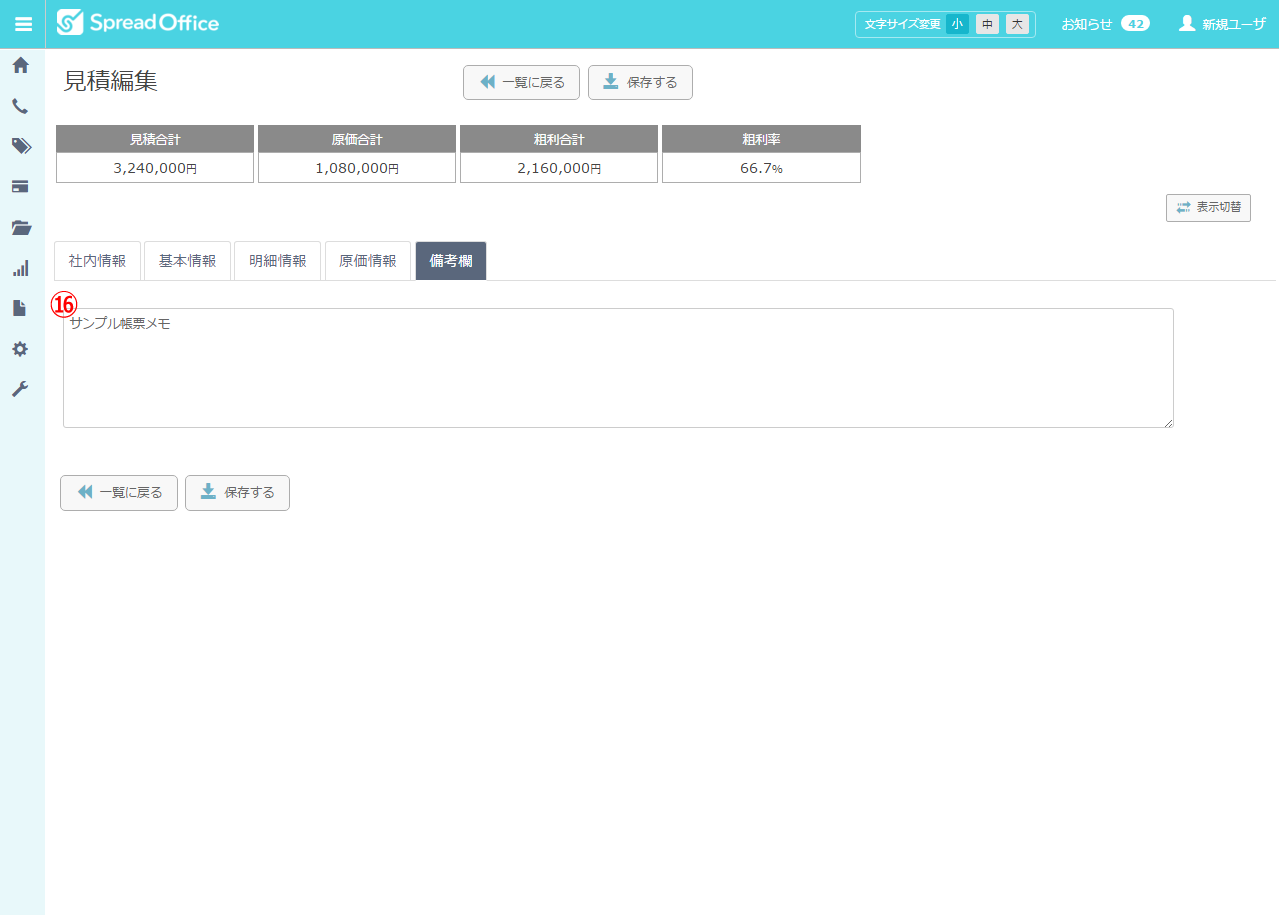
見積備考欄タブ
⑮備考入力
見積書の備考欄に表示する内容を入力出来ます。
改行も帳票に反映されます。
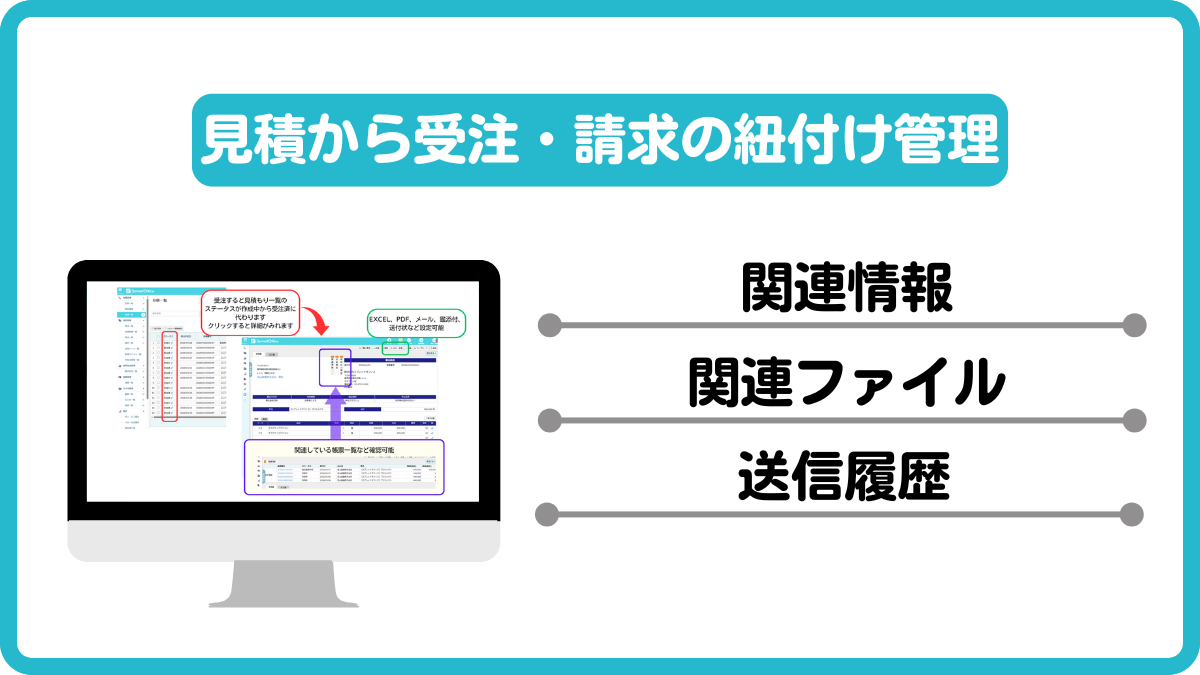
見積から受注・請求の紐付け管理
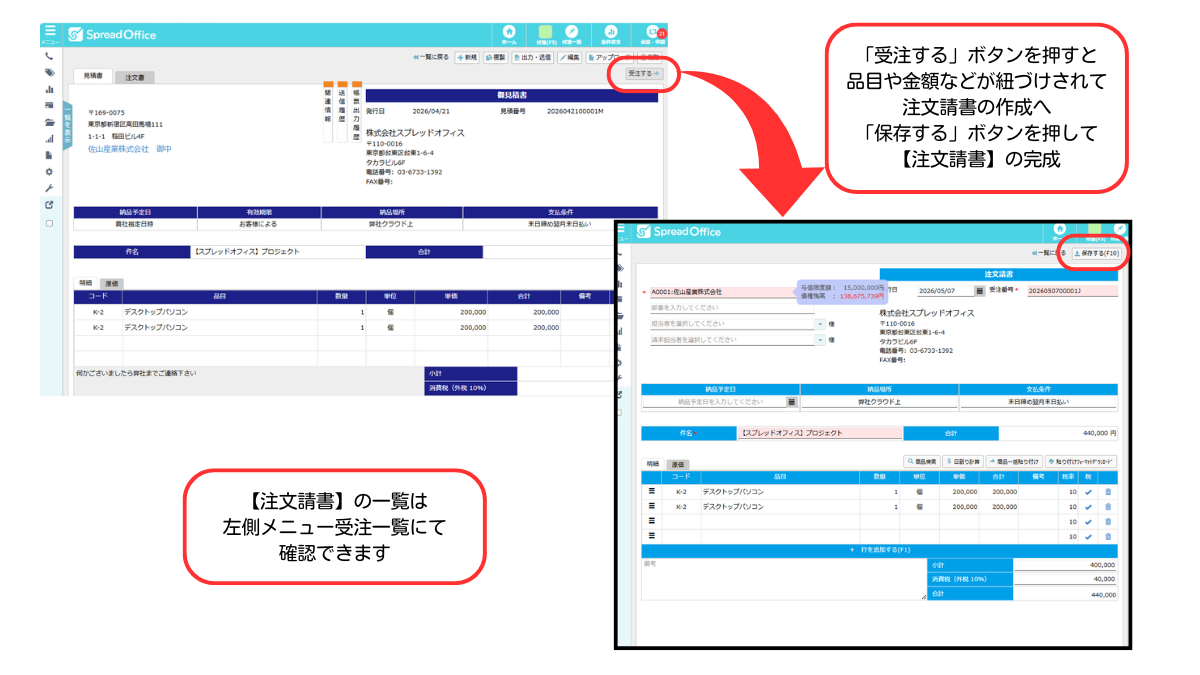
見積情報から受注確定
- 見積書の作成から「受注する」ボタン
- 注文請書が作成(見積書のデータを自動で引き継ぎされている)
- 「保存する」を押すと注文請書が完成(修正は可能)
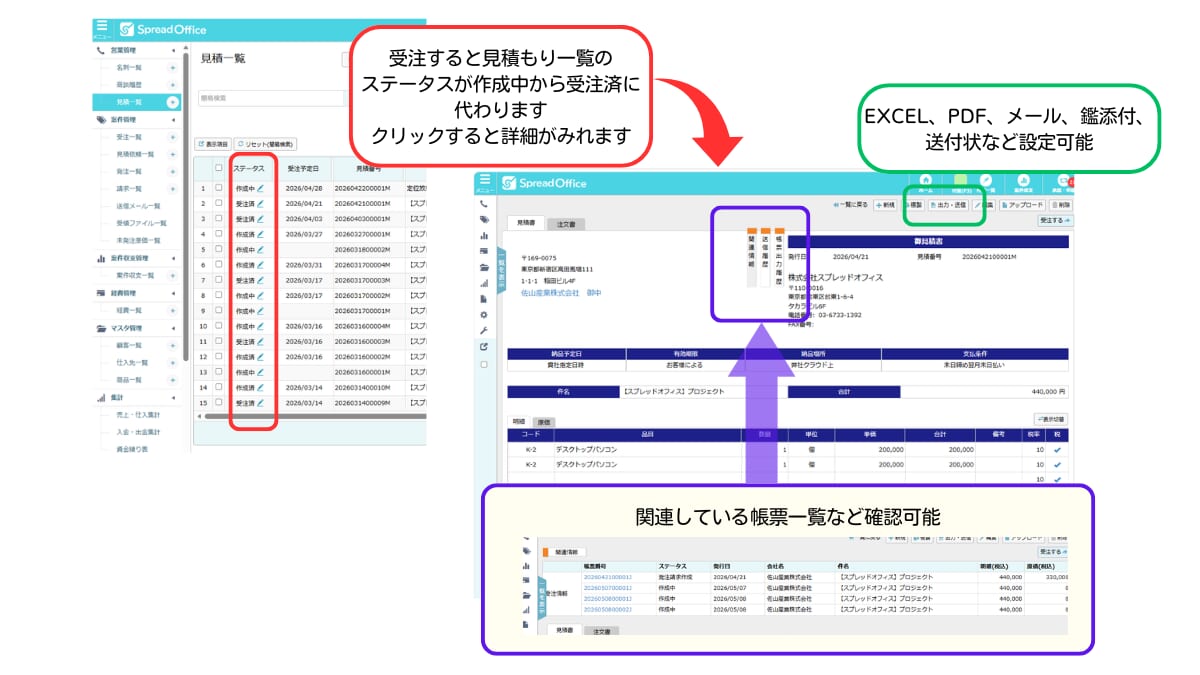
- 注文請書を保存することで、見積書のステータスは作成中→受注済
ステータスは6種類:作成中、作成済、見積済、受注済、失注、再送依頼 - 関連情報など紐づけが全て確認可能
- 作成後のメール送付や印刷までSpreadOffice内で完結
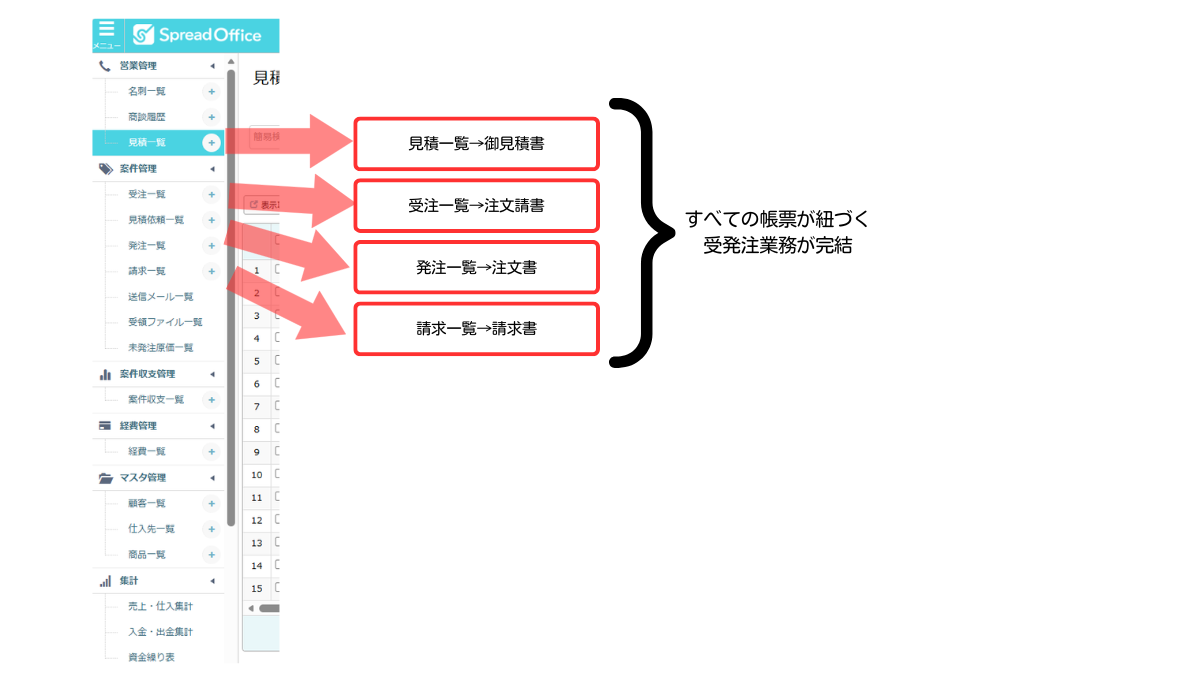
一つ一つの帳票の情報はすべて紐づいているため、抜け漏れなどが防止できます。
最大2か月の無料トライアルで12種類の帳票が使い放題のSpreadOfficeはこちら>>
